你是拿 Mac 的 VRChat 玩家嗎?是不是每次想上 VRC 都只能乖乖去開 Windows 電腦,或是只能用手機版將就一下?
眾所周知,VRChat 根本沒有 macOS 版,以前想在 Mac 上玩,不是裝虛擬機就是用 Wine 硬幹,然後被 EAC(Easy Anti-Cheat)擋在門外ww
但最近日本的 ジトメ(@ji10me)發了一篇文章,用 SteamAC 在 Apple Silicon 的 Mac 上把 VRChat 的桌面模式跑起來了,而且 EAC 是正常在跑的!我自己照著做了一遍,真的在我的 MacBook 上進到 VRChat 了~
不過原文有些地方寫得比較簡略,我自己卡了一下,所以這篇就是把整個流程用中文整理一遍,順便把我踩到的地方補上去啦~
就算你沒有要玩 VRChat 好了,你就只是好奇 Mac 到底能不能跑這種有反作弊的 Windows 遊戲,那也可以來看看我這篇又臭又長的文章唷~www
不過先說好,VRChat 官方是不支援虛擬機跟模擬環境的,用這個方法玩風險要自己承擔,詳細的我放在後面「會不會被 BAN?」那段。
原文連結:Apple SiliconのMacでVRChatをプレイする
SteamAC 是什麼?
SteamAC 簡單來說,就是在 Apple Silicon 的 Mac 上,用一個很輕量的虛擬機跑 Valve 官方的 ARM64 SteamOS(就是 Steam Frame 用的那個映像檔)。它的 App 叫做 FX Steam Launcher,開起來就是一個跑著 SteamOS 的視窗。
而這次要用的是 StonkGuy/steamac 這個 fork,它多了一個 fex-eac 資料夾,裡面是打過補丁的 FEX(x86 模擬器),讓 EAC 在模擬環境下也能正常驗證。VRChat 能過 EAC 就是靠這個。
好啦,進入正題w
需要的環境
首先你要有一台 Apple Silicon 的 Mac(M1、M2、M3 以後的都可以),系統要 macOS 15 以上,記憶體至少 16 GB。容量的部分,SteamOS 本身大約要留 20 GB,VRChat 跟其他遊戲的容量要另外算。
原文作者是用 M1 Pro 跑起來的,開發者那邊驗證的是 M2、16 GB 的 MacBook Air;我自己則是 MacBook Air M5(16 GB/512 GB),系統是 macOS 27.2。
記憶體這點真的不要省,16 GB 是底線,等一下最後面會給你們看我的記憶體被吃成什麼樣子(
第一步,安裝 FX Steam Launcher
先到 SteamAC 的官網 下載最新的 DMG,打開之後把 FX Steam Launcher.app 拖進「應用程式」資料夾。
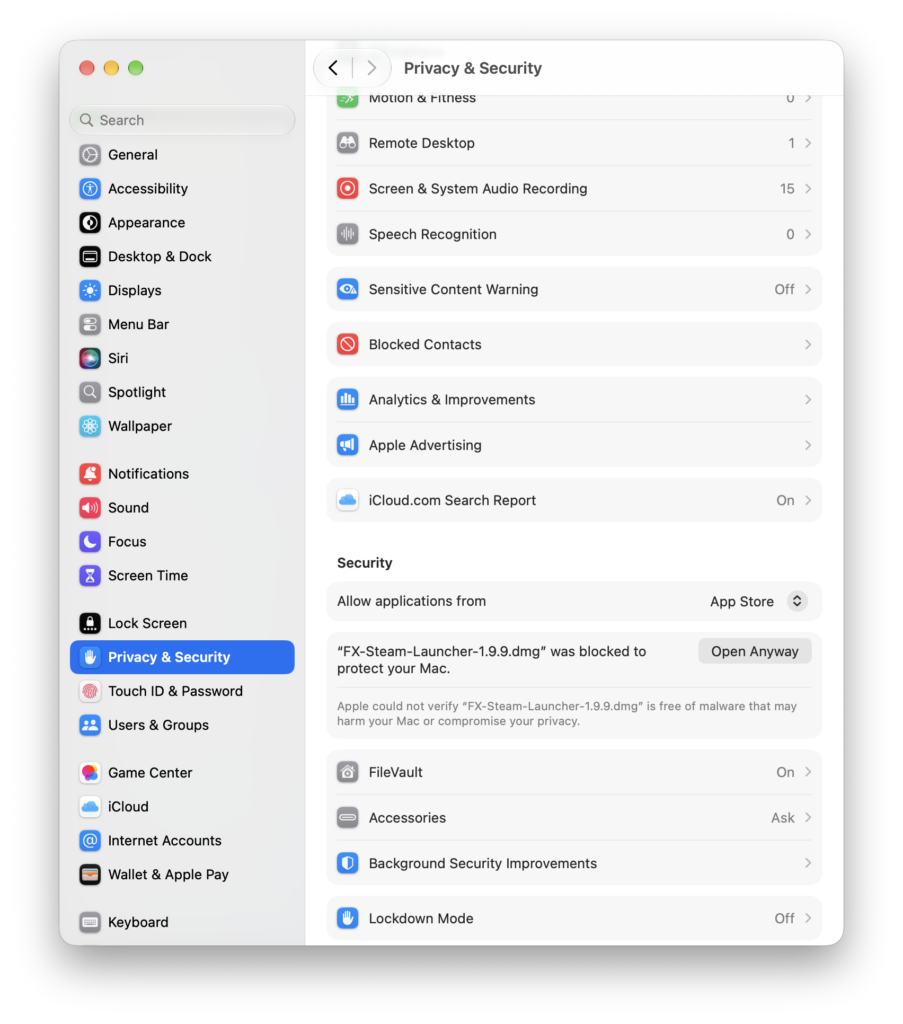
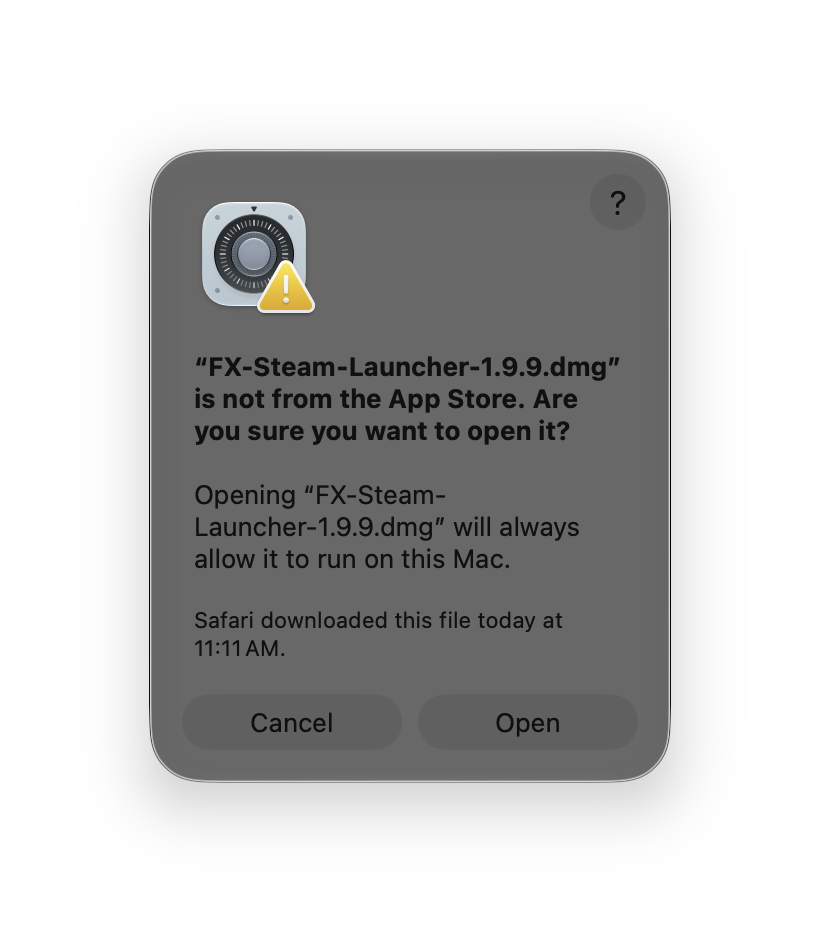
第一次打開的時候如果被 macOS 擋下來,就對 App 按右鍵 →「打開」。還是打不開的話,就到「系統設定 → 隱私權與安全性」往下滑,找到它之後點擊「仍要打開」。
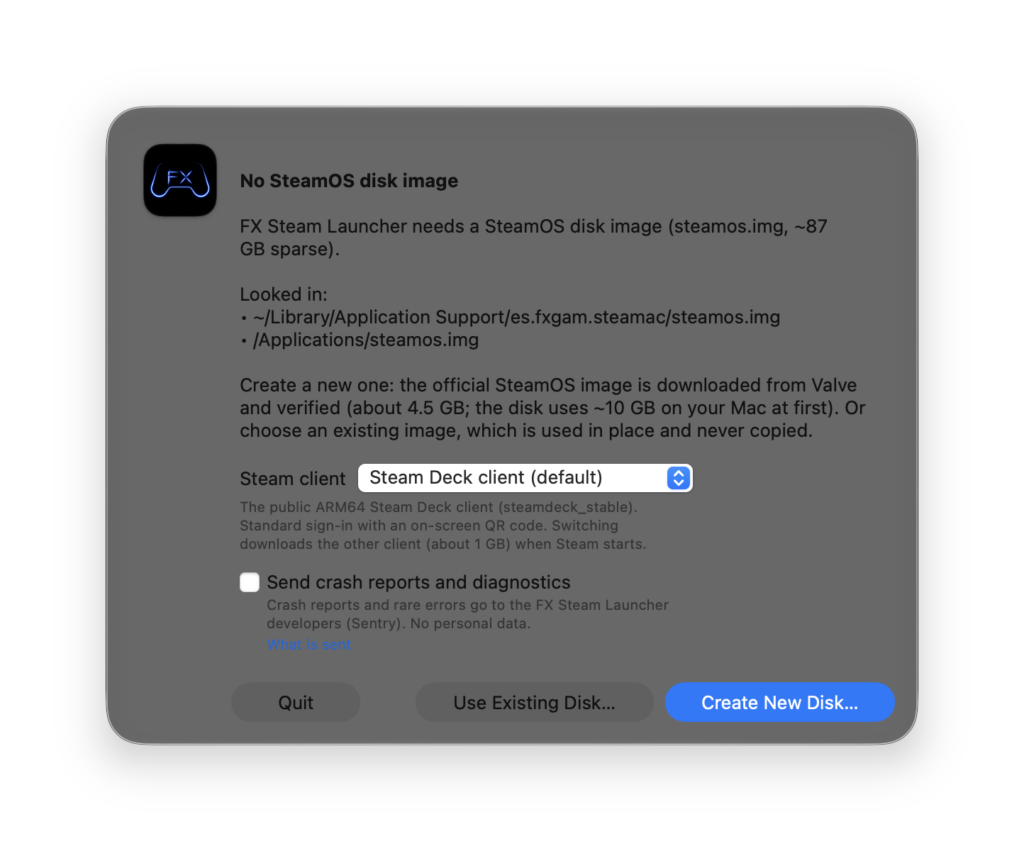
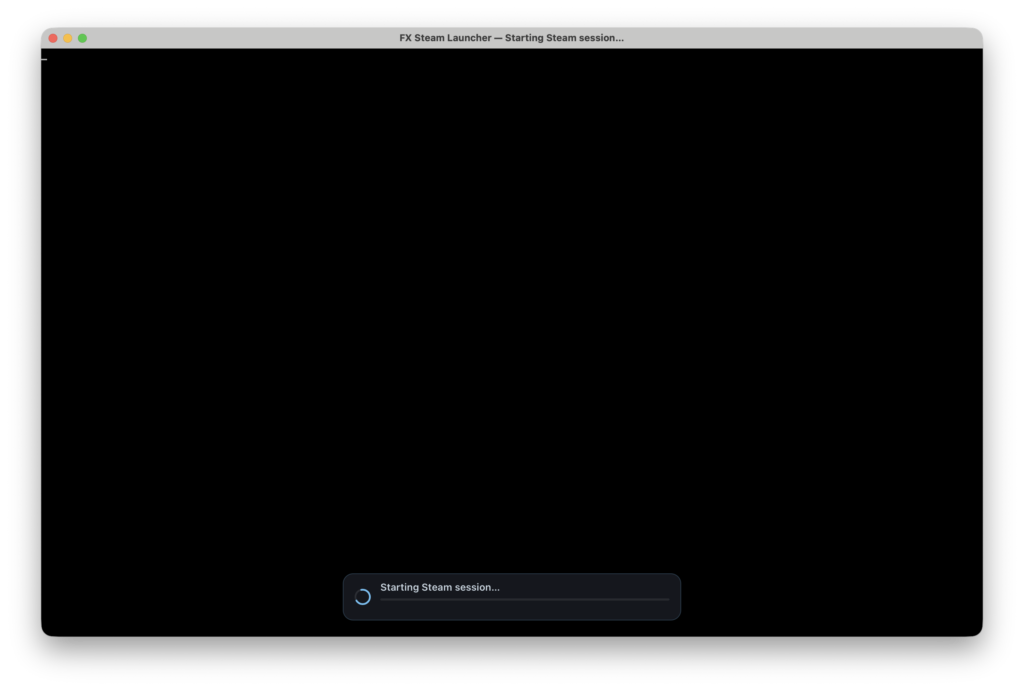
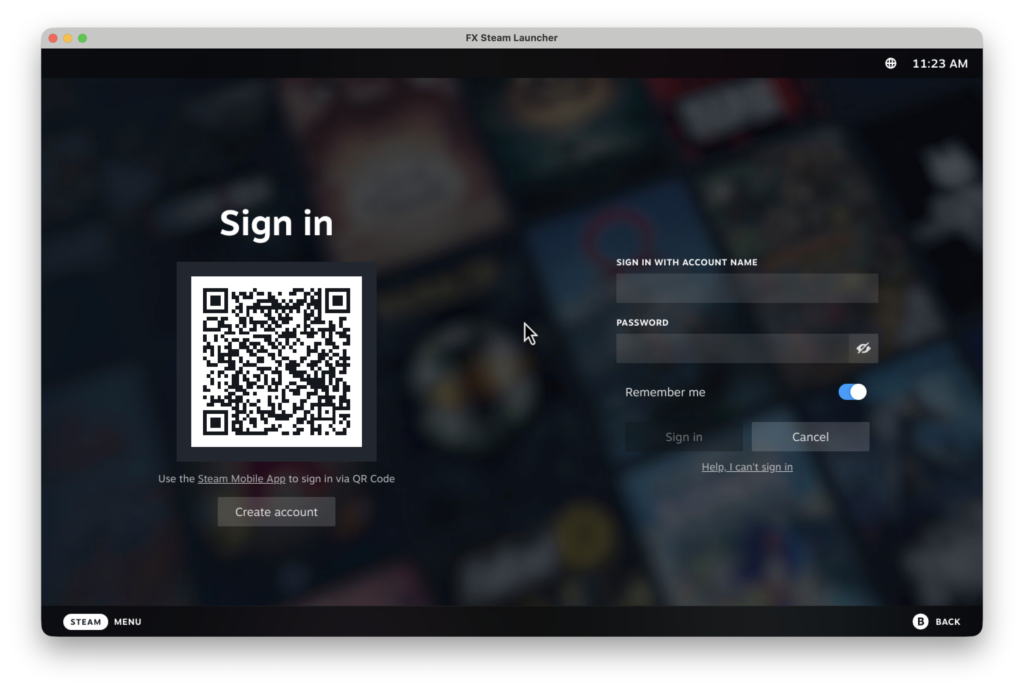
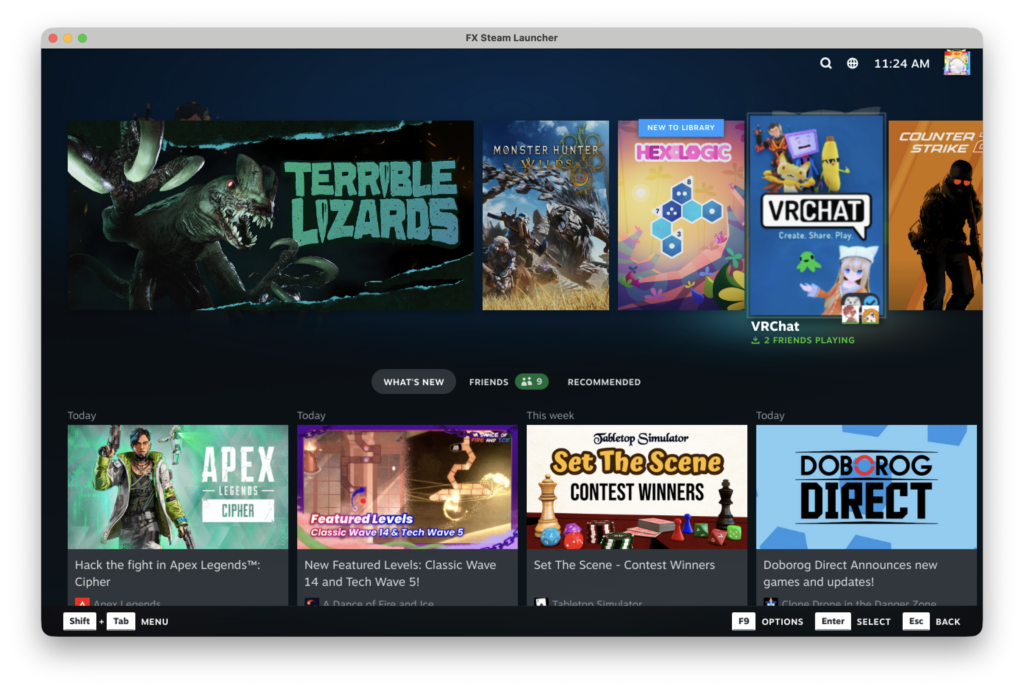
接著第一次啟動會叫你建立 SteamOS 的磁碟,Steam 客戶端選 穩定版(Stable),然後登入你的 Steam 帳號。如果有跳出要求麥克風權限,就給它允許(不然 VRChat 裡講話別人聽不到w)。
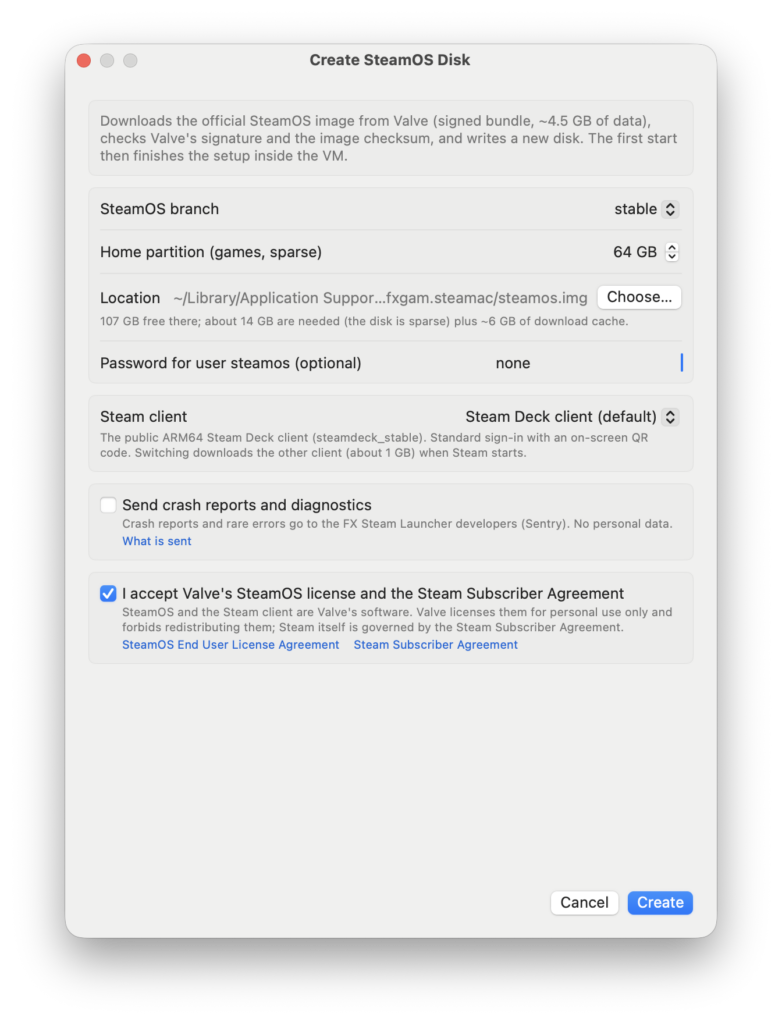
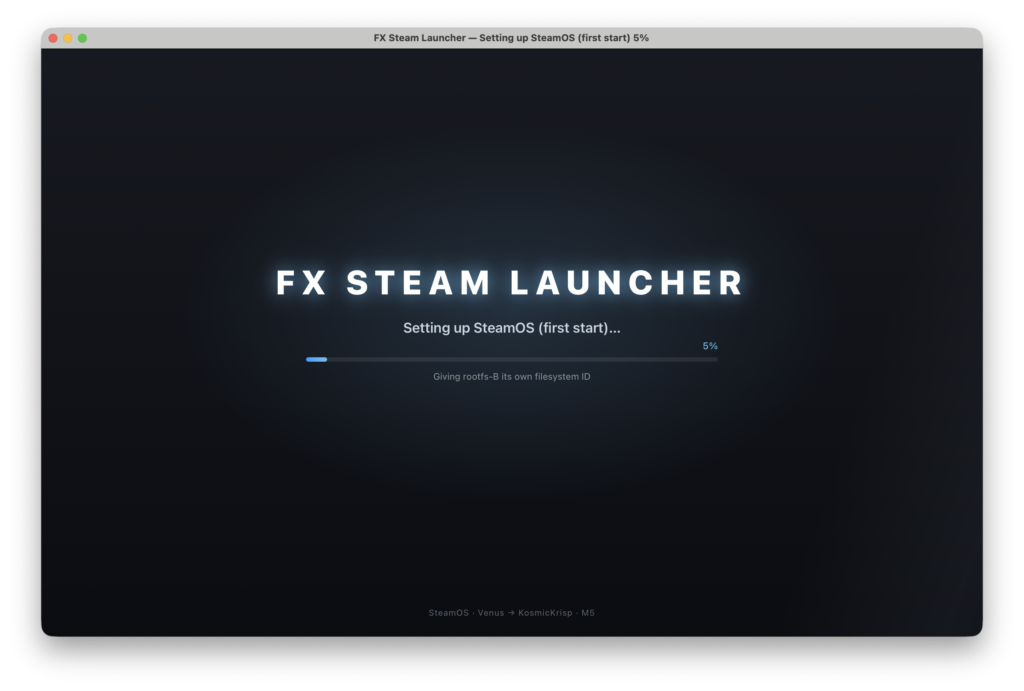
建立磁碟的時候會從 Valve 的伺服器下載 SteamOS,要等一下下,可以先去裝杯水~
第二步,在 Steam 裡準備 VRChat
這邊都是在 FX Steam Launcher 視窗裡的 SteamOS 操作。先從 Steam 的收藏庫把 VRChat 裝起來,然後到 VRChat 的「內容 → 相容性」裡,強制使用 Proton Experimental。
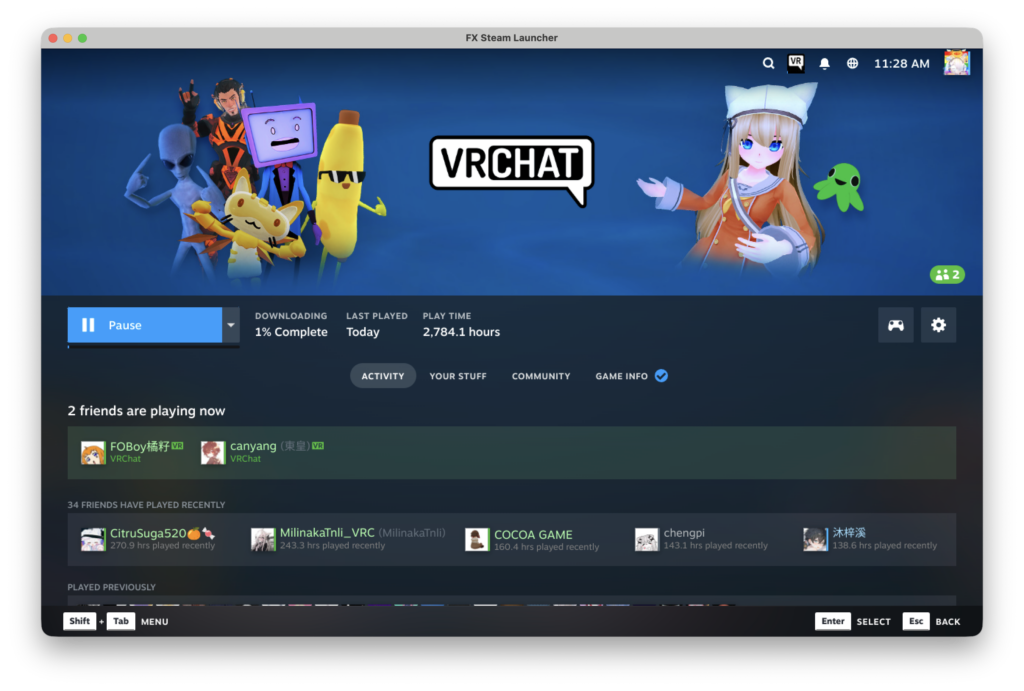
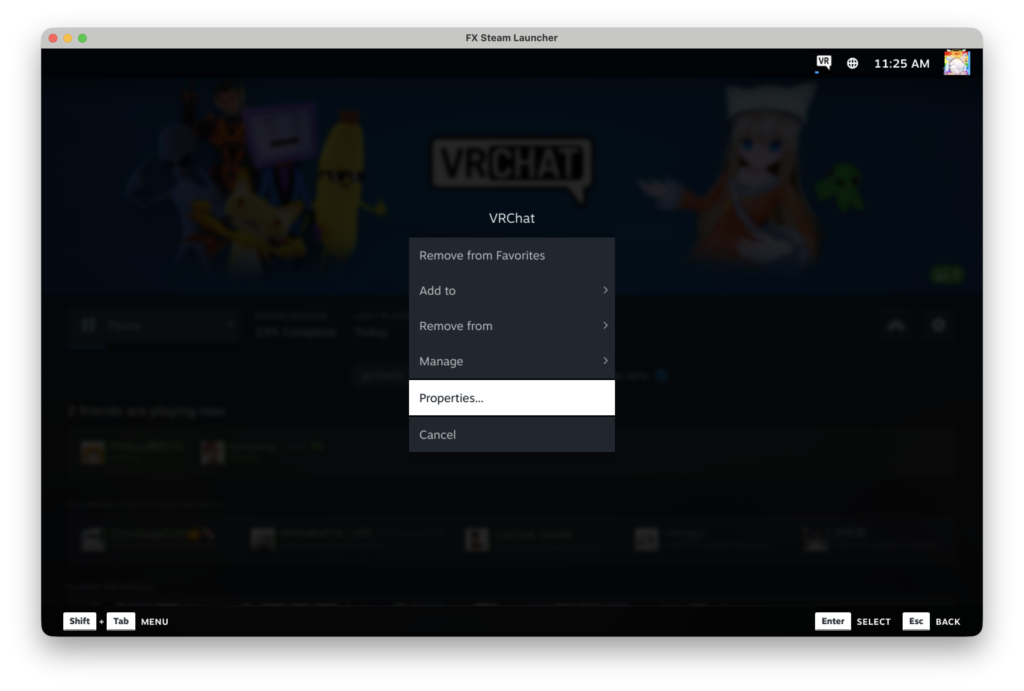
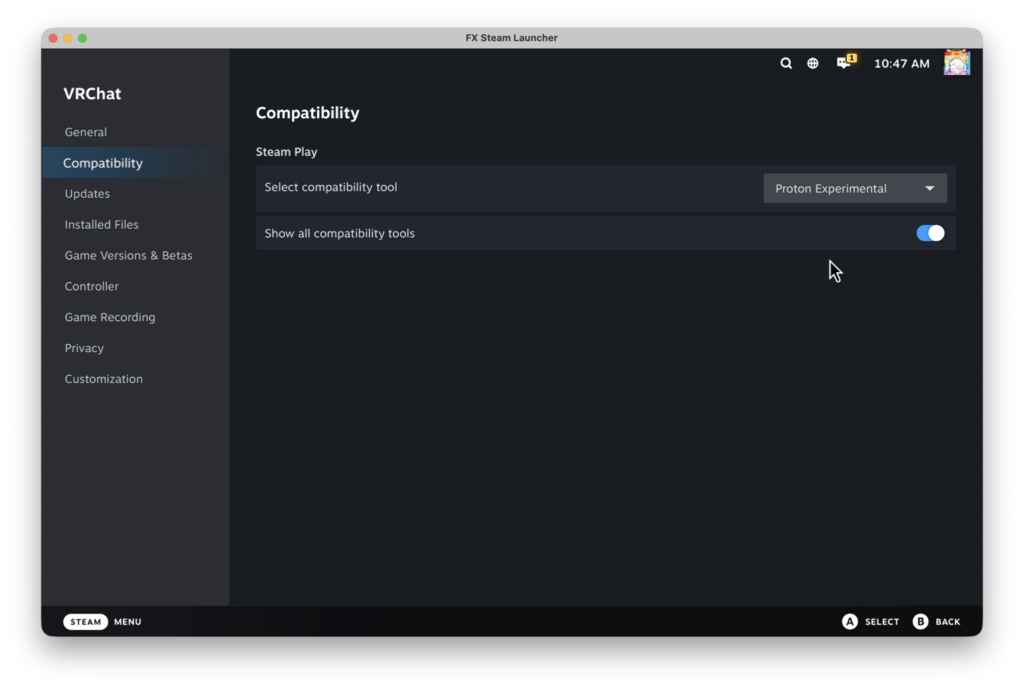
這步一定要做!因為 SteamOS 這邊是 ARM64 的 Steam,不指定 Proton 的話,它會很聰明地幫你裝 Android 版的 VRChat,那就完全沒救了ww
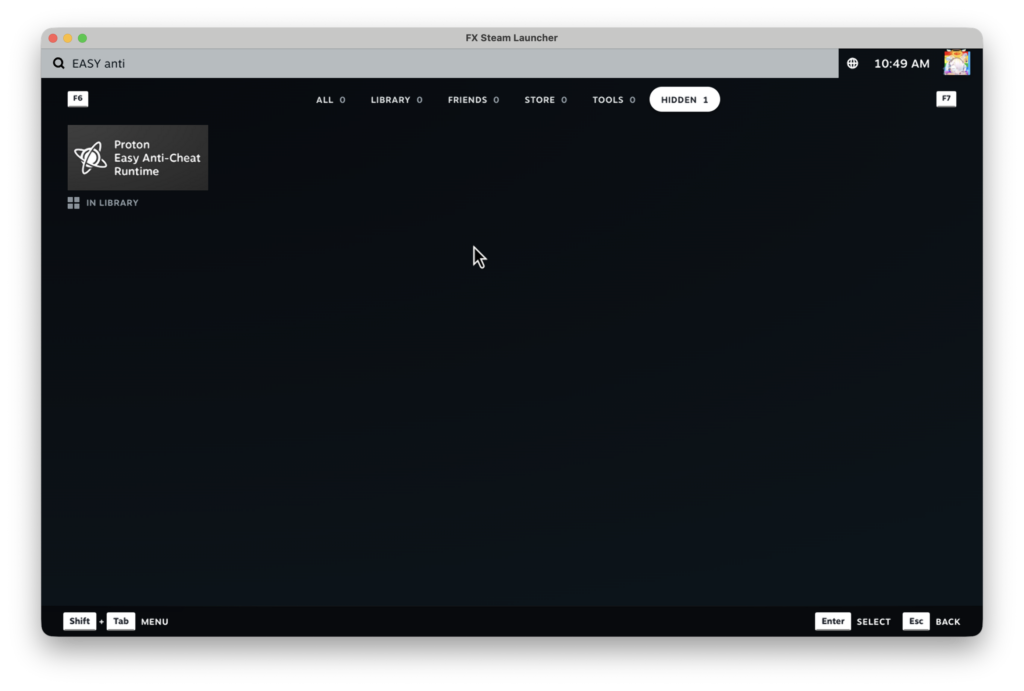
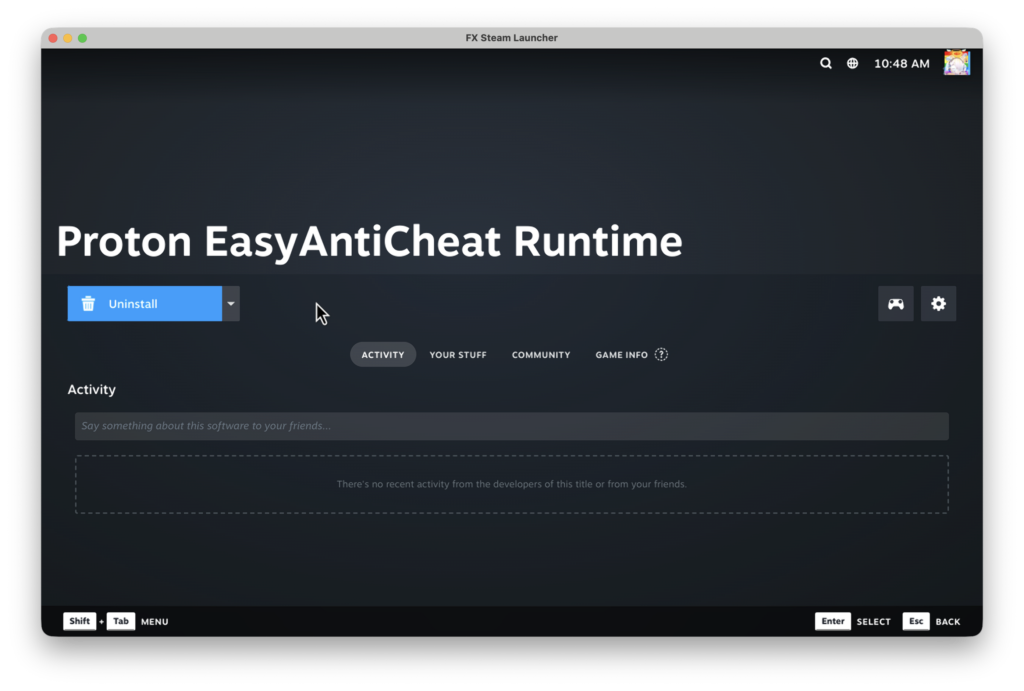
接著到 Steam 收藏庫的「工具」裡,把 Proton EasyAntiCheat Runtime 跟 FEX-Emu(App ID 3127680)都裝起來。FEX-Emu 也不能漏掉,等一下我們打過補丁的 FEX 就是要換進這個工具裡面的,沒裝的話會找不到地方放。
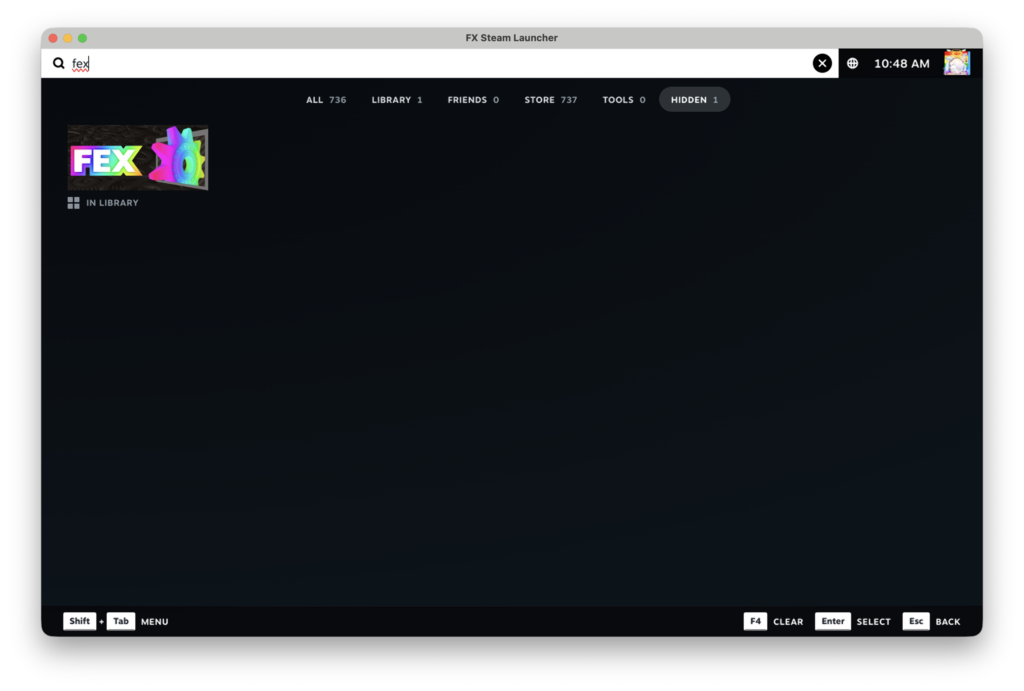
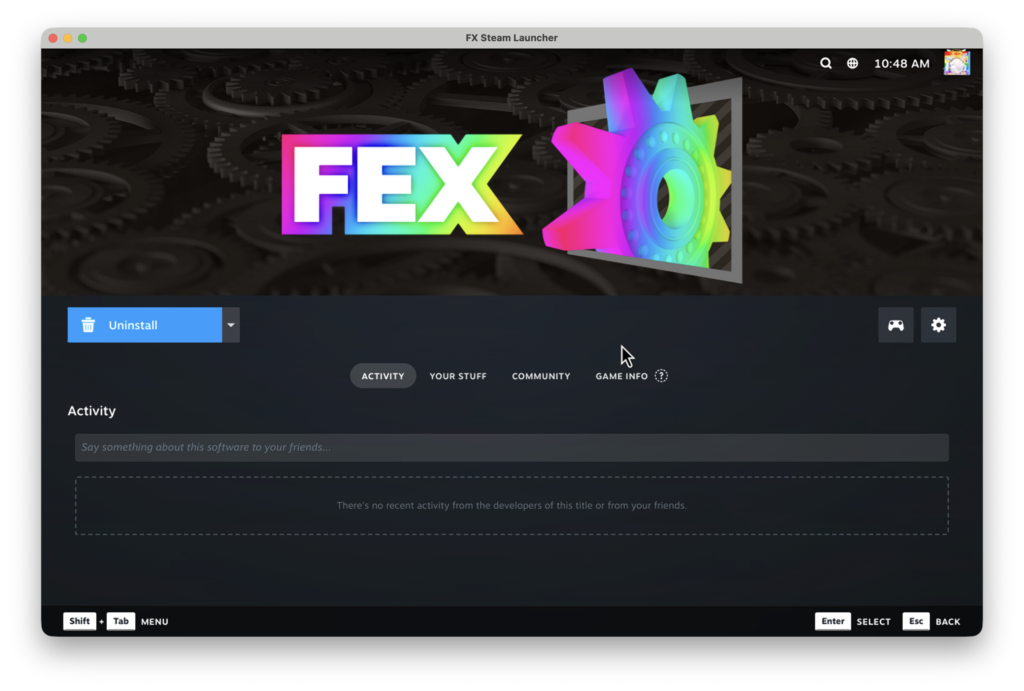
第三步,裝上支援 EAC 的 FEX
這步是整篇最重要的地方,也是原文寫得最簡略的地方,所以我拆開來慢慢講。
3-1. 在 FX Steam Launcher 打開 SSH
我們等一下要從 Mac 的終端機連進 SteamOS 裡面編譯東西,所以要先把 SSH 打開。
首先在 FX Steam Launcher 的選單列點擊 FX Steam Launcher → 設定(Settings…)(或是直接按 Cmd + ,,就算鍵盤被虛擬機抓住也能用),然後切到 進階(Advanced) 分頁,把 啟用 SSH(Enable SSH) 打開,port 預設是 2222,不用改。
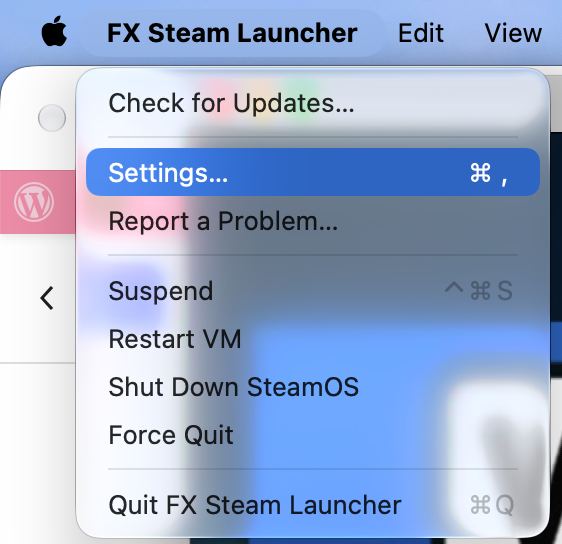
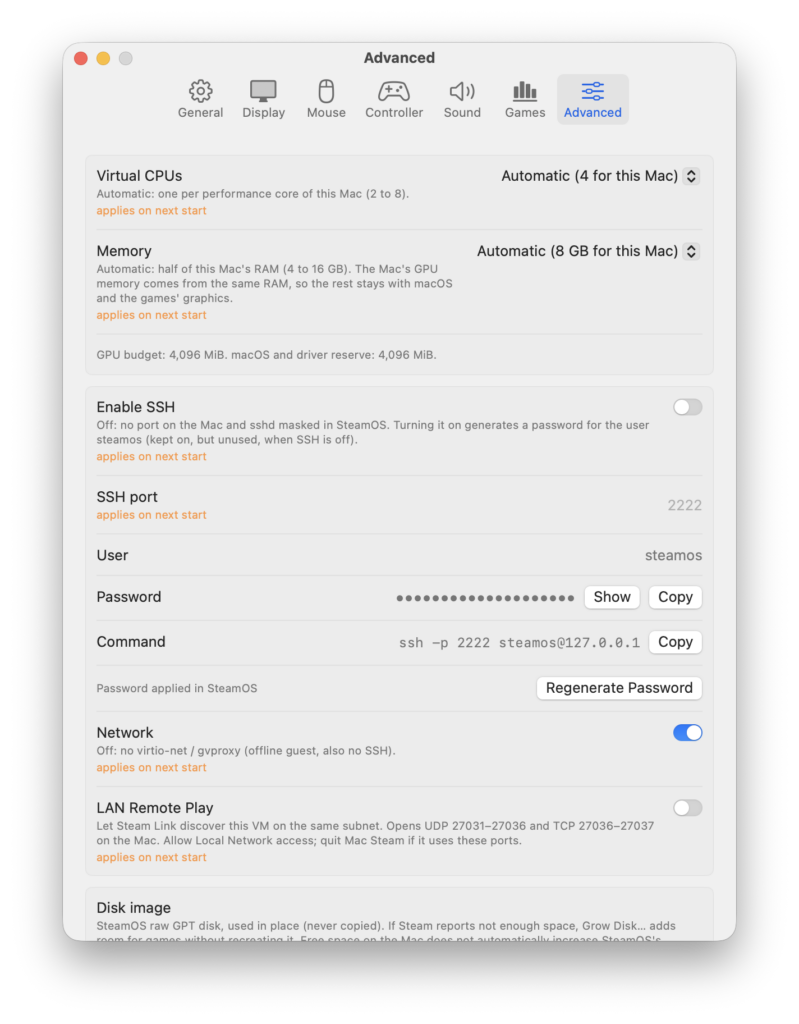
這個設定是「下次啟動才生效」的,所以設定視窗下面會出現 重開虛擬機以套用(Restart VM to apply),點擊它讓虛擬機重開。重開之後,同一個頁面就會顯示使用者 steamos、一組自動產生的密碼,還有一行可以直接複製的 SSH 指令,密碼可以點擊 顯示(Show) 看,或是點擊 複製(Copy) 複製起來。
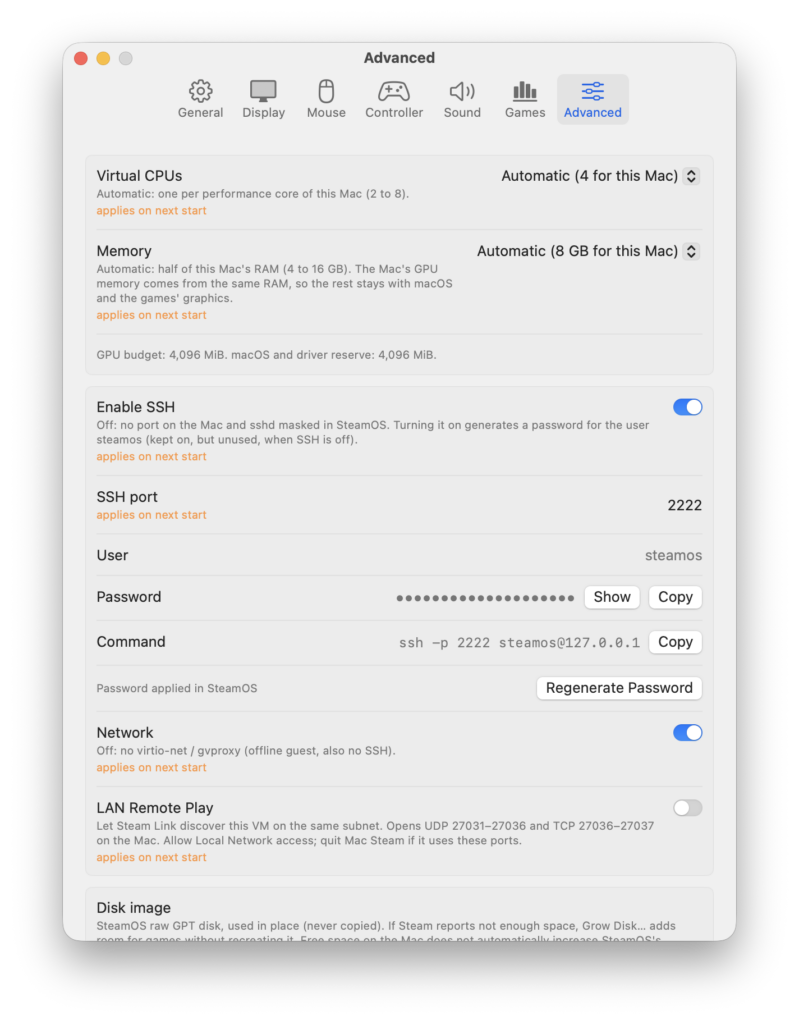
這組密碼要留著!等一下 scp 跟 ssh 都會問你密碼,就是貼這個。
順帶一提,這個密碼是 FX Steam Launcher 自己隨機產生、存在 Mac 的鑰匙圈裡的,每個磁碟各一組。如果覺得外洩了,可以點擊 重新產生密碼(Regenerate Password) 重新產生。另外要注意,SteamAC 是用 Mac 本機的 127.0.0.1 加上 SSH port 來連,不是用 SteamOS 自己的 IP 喔。
3-2. 在 Mac 上把原始碼抓下來
打開 Mac 的終端機,把 steamac 抓下來。原文指定的 v1.9.4-eac.1 已經合併進主分支了,所以直接 clone 主 repo 就好:
git clone https://github.com/StonkGuy/steamac.git ~/steamac
這邊我們只需要裡面的 fex-eac 資料夾,steamac 本身沒有子 repo,所以這樣抓就夠了。真正要小心子 repo 的地方在後面的 FEX,等一下 3-4 會講。
3-3. 把 fex-eac 傳進 SteamOS
還是在 Mac 的終端機,把 fex-eac 資料夾複製進虛擬機,然後 SSH 連進去:
scp -P 2222 -r ~/steamac/fex-eac steamos@127.0.0.1:~/
ssh -p 2222 steamos@127.0.0.1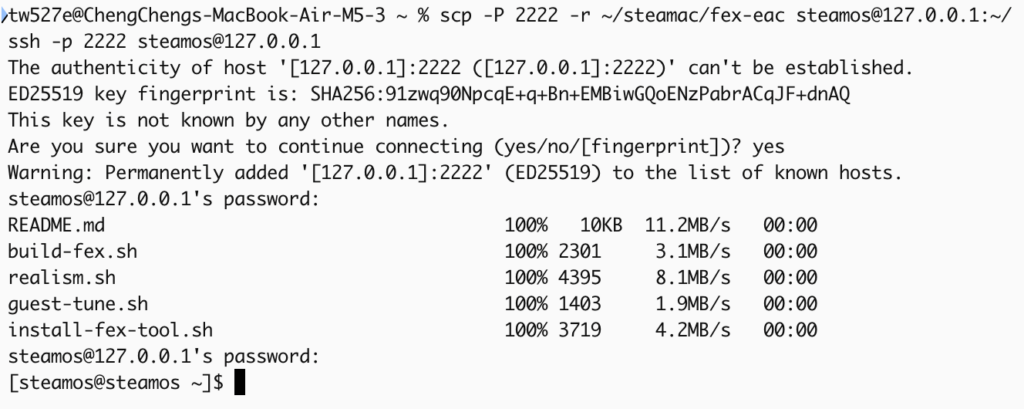
這兩個指令都會問密碼,就貼剛剛在 3-1 留下來的那組。如果你的 port 不是 2222,就把指令裡的 2222 換成設定頁面上顯示的數字(注意 scp 是大寫 -P,ssh 是小寫 -p,這個很容易打錯w)
3-4. 在 SteamOS 裡編譯並安裝 FEX
這邊就是原文沒講到、我自己卡最久的地方了。
build-fex.sh 會在 SteamOS 裡另外去 clone 打過補丁的 FEX(StonkGuy/FEX 的 eac-2610.5),而這個 FEX 底下有很多很多的子 repo(submodule)。腳本是用 --shallow-submodules 去抓的,只要中間有一個沒抓完整,後面編譯就會炸掉。
更麻煩的是,腳本只要看到 ~/fex-eac-work/FEX 已經存在、commit 也是對的,就會直接跳過下載,所以就算你重跑一百次,缺的子 repo 也不會自己補回來(╯‵□′)╯︵┴─┴
所以我建議在跑腳本之前,先自己把 FEX 連同所有子 repo 完整抓好,腳本看到已經有了就會直接拿來用:
git clone --recurse-submodules --branch eac-2610.5 https://github.com/StonkGuy/FEX.git ~/fex-eac-work/FEX
cd ~/fex-eac-work/FEX
git submodule sync --recursive
git submodule update --init --recursive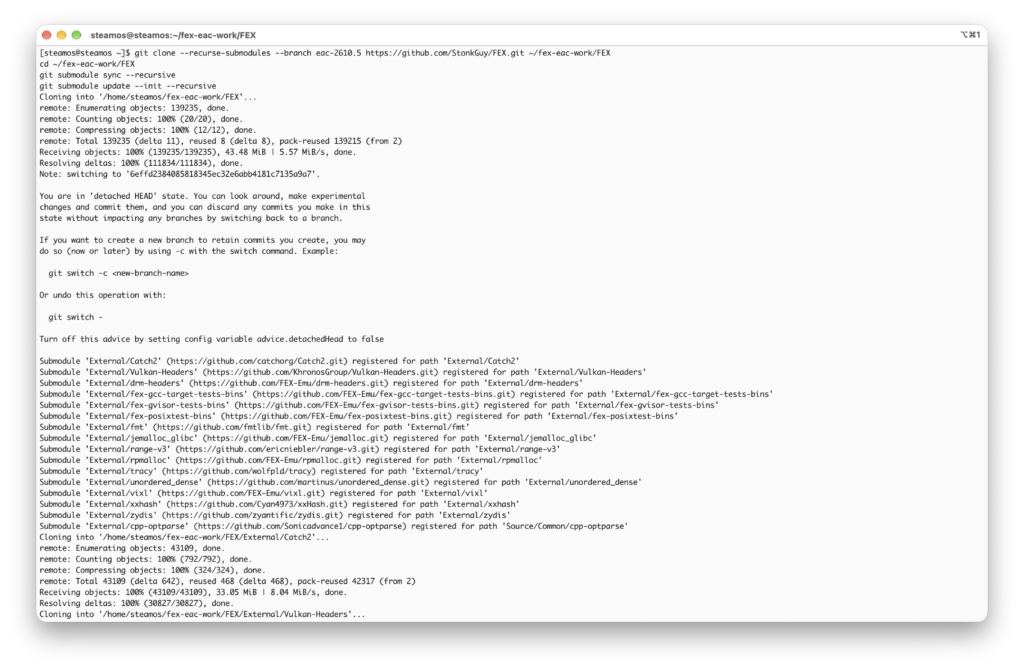
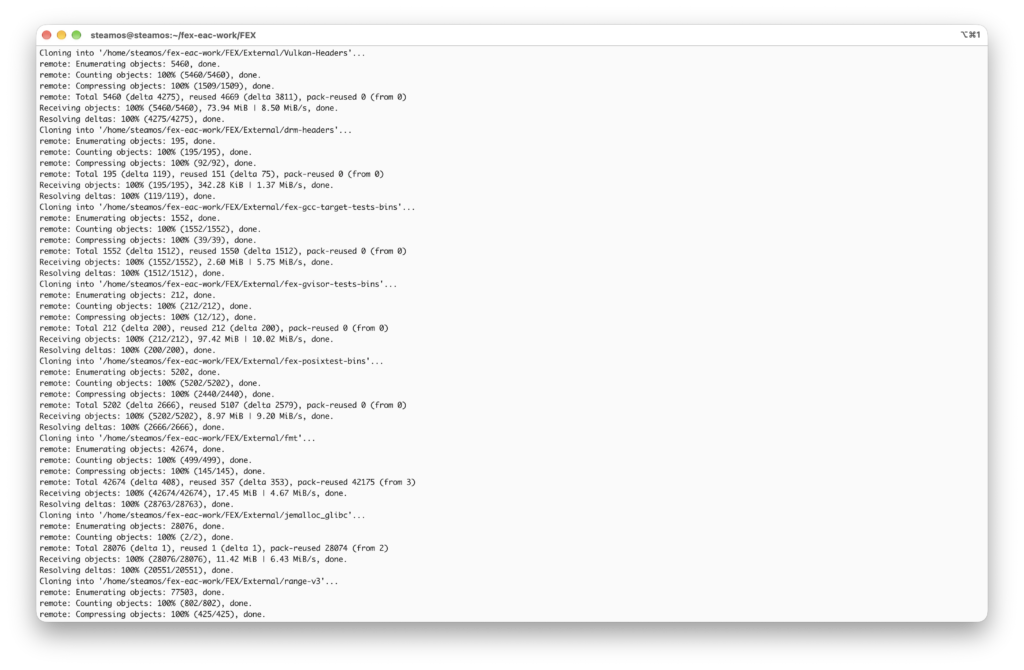
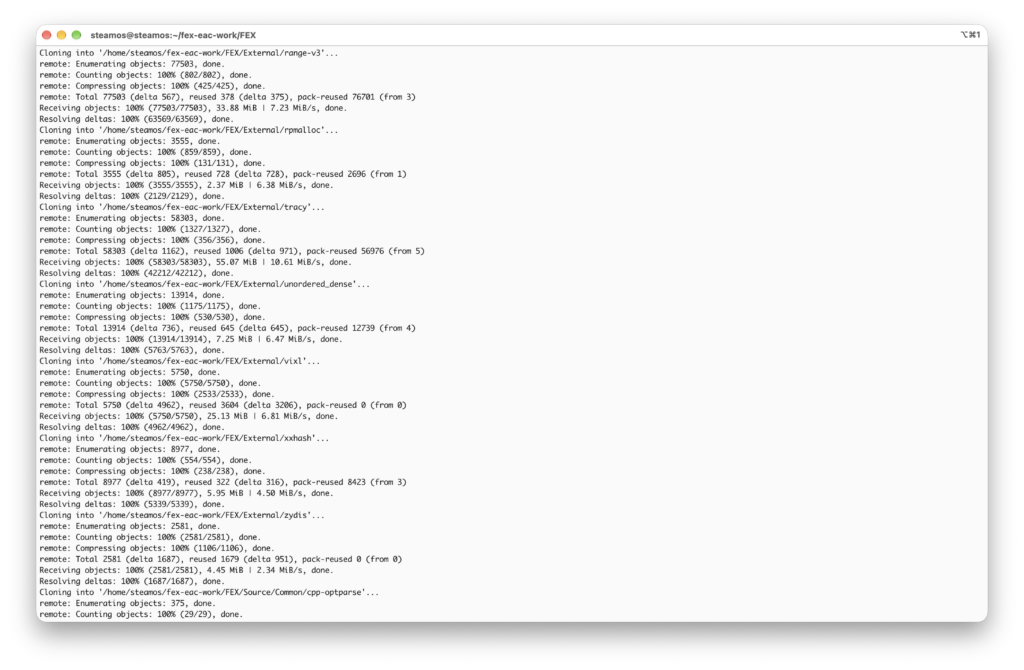
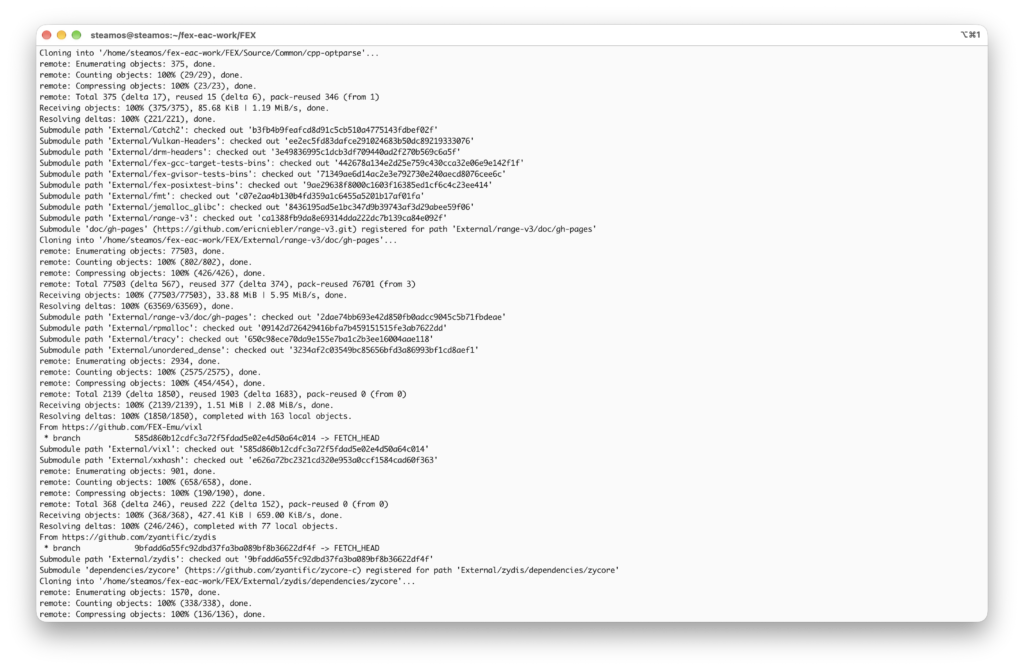
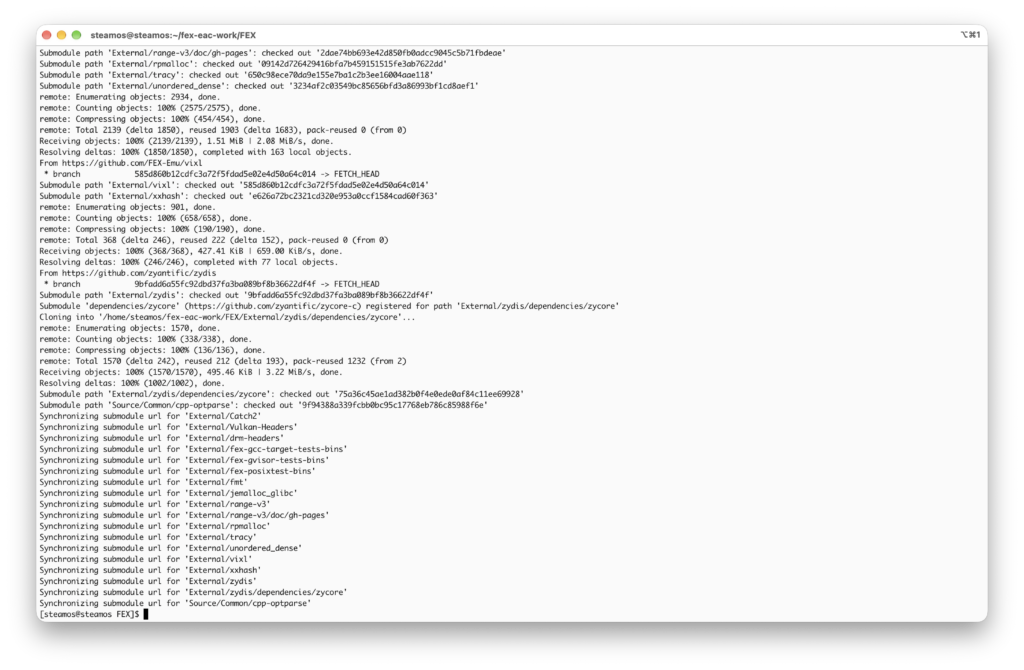
git submodule sync 會把子 repo 的網址對齊,git submodule update --init --recursive 則是把所有子 repo(包含子 repo 裡面的子 repo)都抓下來。
然後就可以編譯跟安裝了:
cd ~/fex-eac
sh build-fex.sh
sh install-fex-tool.sh
sh install-fex-tool.sh status
編譯會跑蠻久的,耐心等它跑完。最後 status 有印出 installed: 跟 staged: 兩行,就代表裝好了~
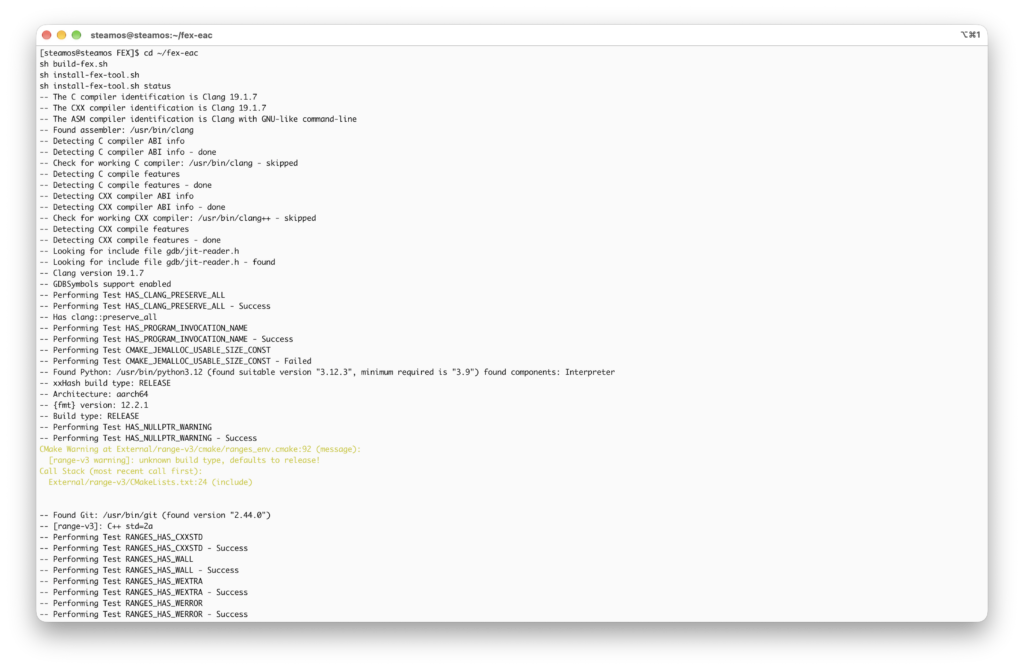
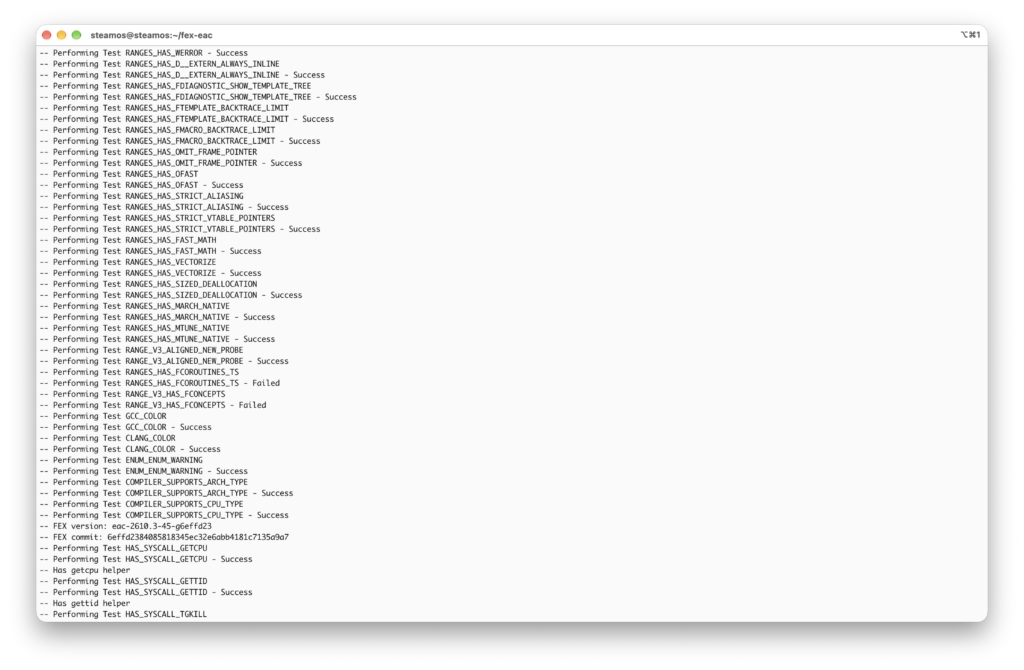
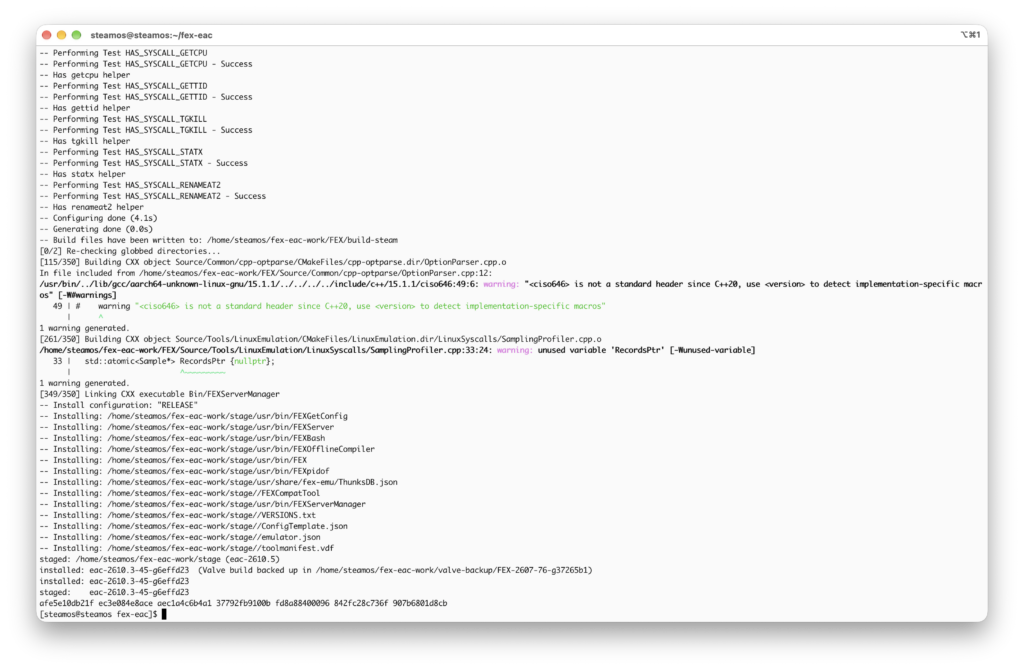
如果它說找不到 FEX-Emu,就回第二步去 Steam 的「工具」把 FEX-Emu 裝起來,再重跑一次 install-fex-tool.sh。如果它說 FEXServer running,代表有遊戲還開著,先把遊戲關掉再跑。
之後如果想換回 Valve 原本的 FEX,跑 sh install-fex-tool.sh restore 就可以了。
如果你已經遇到 CMake 錯誤了
如果你跟我一樣,是直接跑 build-fex.sh 才發現問題的,畫面會長得像這樣:
CMake Error at CMakeLists.txt:332 (add_subdirectory):
  The source directory

    /home/steamos/fex-eac-work/FEX/External/jemalloc_glibc

  does not contain a CMakeLists.txt file.

...

-- Configuring incomplete, errors occurred!
後面還會一路列出 rpmalloc、unordered_dense、xxhash、fmt、range-v3、cpp-optparse 這些找不到。它們全部都是 FEX 的子 repo,所以不是 Clang 版本的問題,也不是 SSH 的問題,單純就是子 repo 沒抓完整。
在 SteamOS 裡把子 repo 補齊,再重跑一次就好:
cd ~/fex-eac-work/FEX
git submodule sync --recursive
git submodule update --init --recursive
cd ~/fex-eac
sh build-fex.sh
如果還是不行,就直接把 FEX 整個砍掉,讓腳本重新 clone 一次:
rm -rf ~/fex-eac-work/FEX
cd ~/fex-eac
sh build-fex.sh
這只會刪掉 FEX 的原始碼跟編譯快取,不會動到你的 Steam 遊戲,放心~
第四步,設定 VRChat 的啟動選項
回到 SteamOS 裡的 Steam,打開 VRChat 的「內容 → 啟動選項」,貼上下面這一整行:
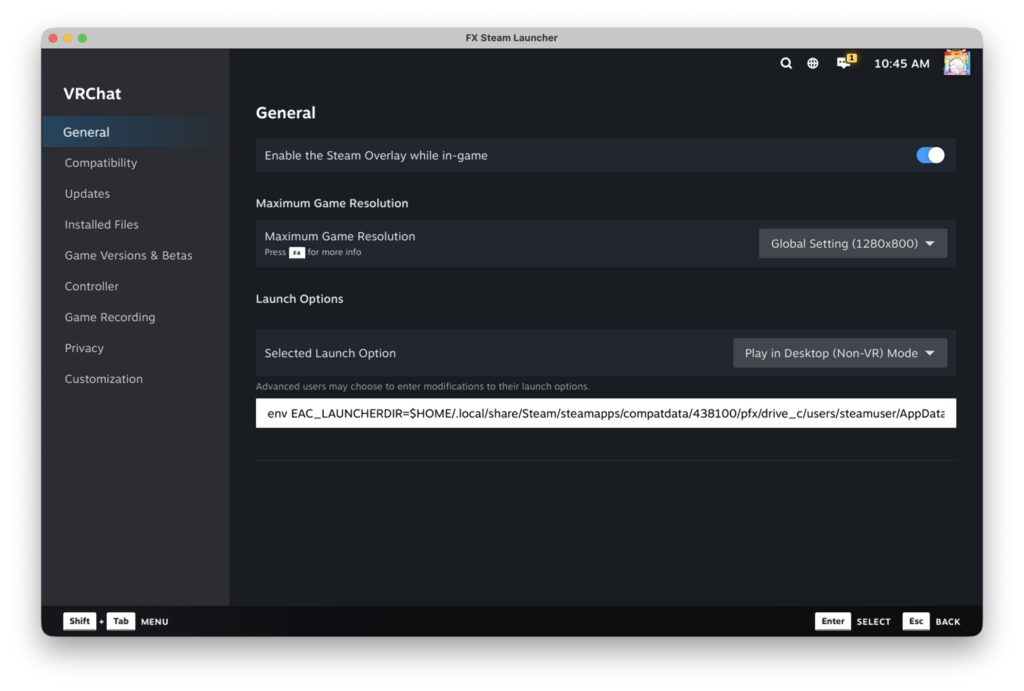
env EAC_LAUNCHERDIR=$HOME/.local/share/Steam/steamapps/compatdata/438100/pfx/drive_c/users/steamuser/AppData/Roaming/EasyAntiCheat PROTON_EAC_RUNTIME="$HOME/.local/share/Steam/steamapps/common/Proton EasyAntiCheat Runtime" WINEDEBUG=-all PROTON_USE_XALIA=0 WINE_CPU_TOPOLOGY=16:0,1,2,3,0,1,2,3,0,1,2,3,0,1,2,3 %command%這行要完整貼成一行,中間不要斷開。438100 是 VRChat 的 App ID,PROTON_EAC_RUNTIME 指向剛剛第二步裝的 Proton EasyAntiCheat Runtime。
第五步,打開 DXMT 然後啟動!
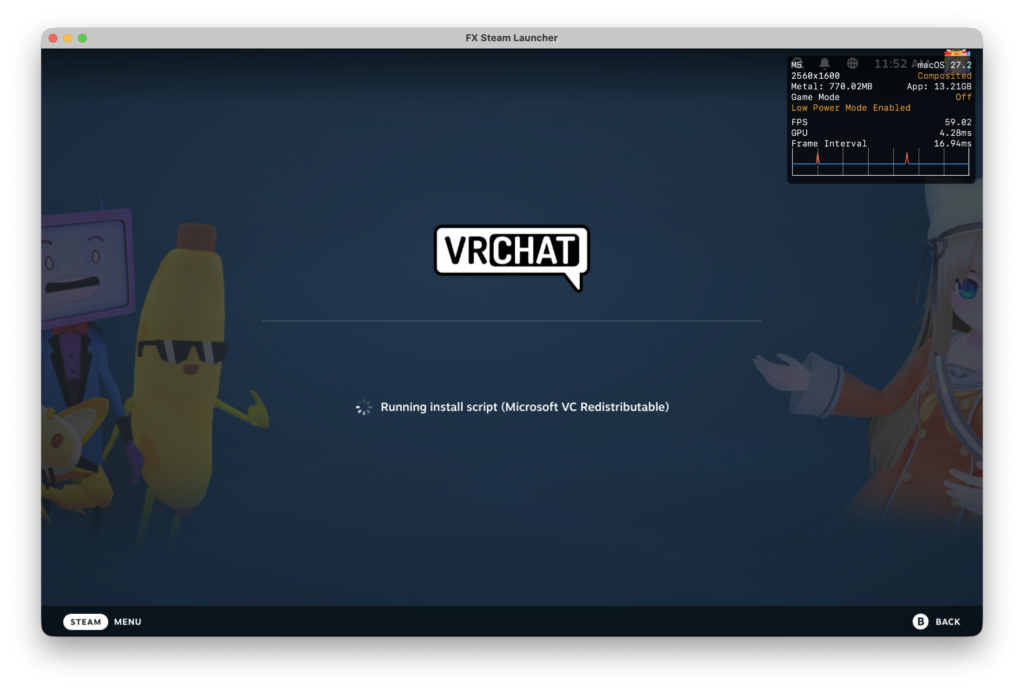
回到 FX Steam Launcher 的 設定(Settings…) → 進階(Advanced),把 允許 DXMT(Allow DXMT (D3D11 on the Mac’s Metal)) 打開,然後重開虛擬機讓設定生效,最後從 Steam 啟動 VRChat 就可以了!
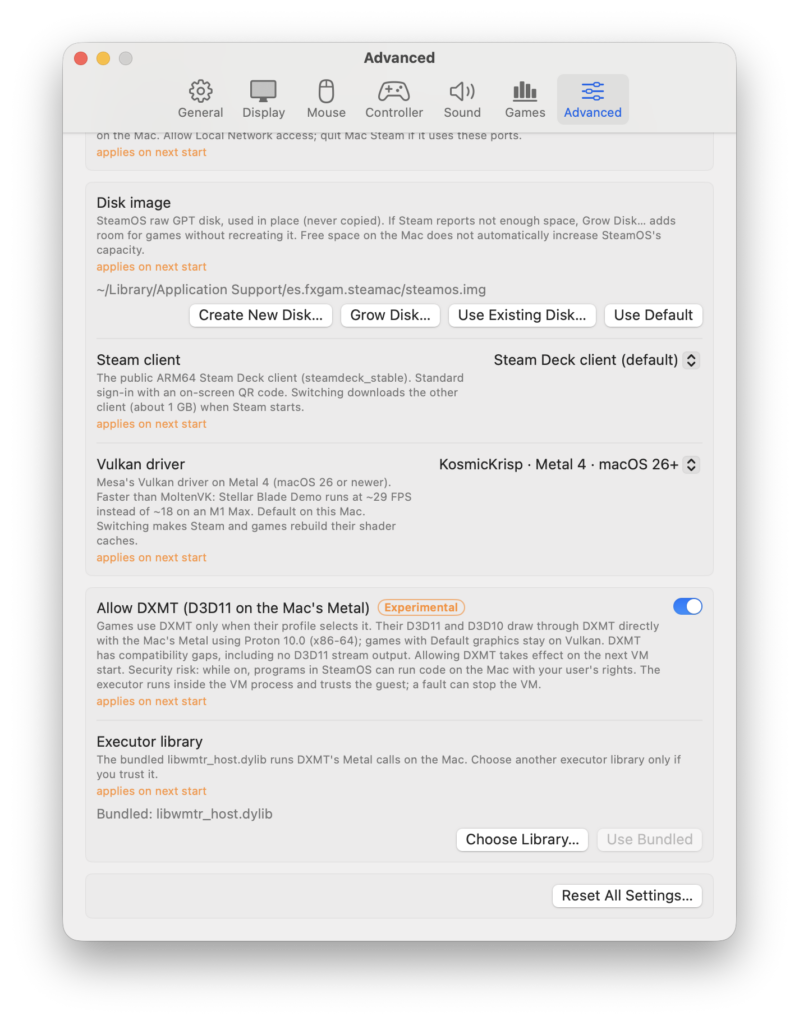
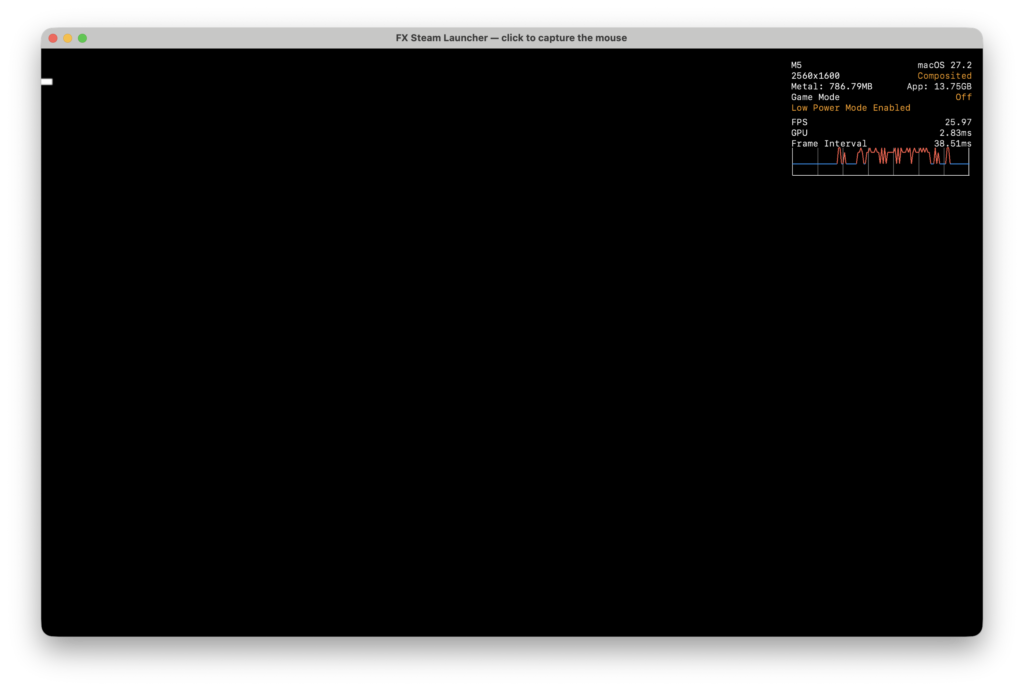
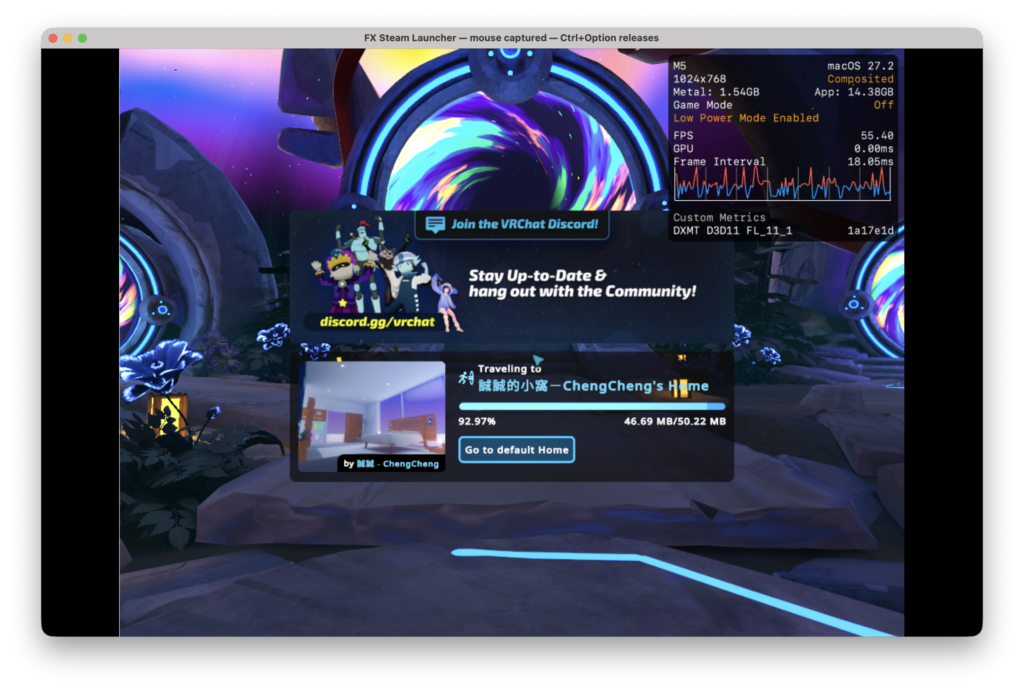
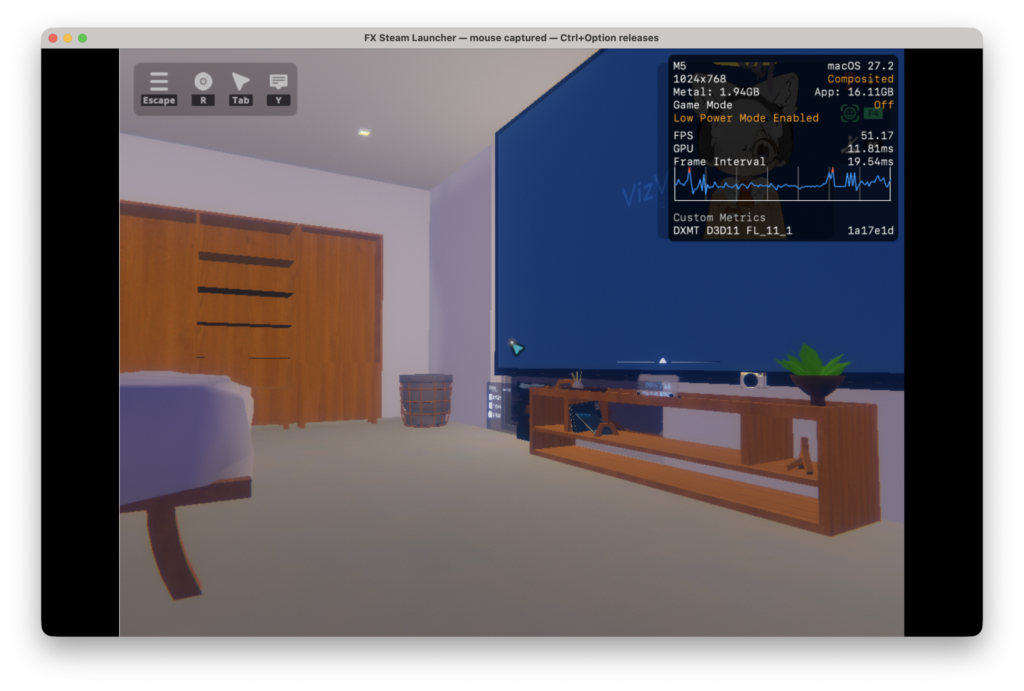
DXMT 是什麼呢?簡單講,就是讓遊戲的 Direct3D 11 直接轉成 Mac 的 Metal 來畫,不用再繞一大圈經過 Vulkan。原文作者在 M1 Pro 上,就是打開 DXMT 之後才從黑色的 Loading 畫面成功進去的。
遇到問題的時候
第一次開的時候會卡在讀 shader 一段時間,這是正常的,等它一下就好。但如果等了好幾分鐘還是黑畫面的話,就檢查一下 DXMT 有沒有打開、虛擬機有沒有重開過,還有啟動選項有沒有存到。
如果 Steam 跳出「VRChat 正在其他電腦上執行」,就代表你別的裝置還開著 VRChat,先把那邊關掉再繼續。
更詳細的步驟可以去看 SteamAC 的 SETUP.md 跟 fex-eac 的 README。
會不會被 BAN?
原文作者有特別補充:這個方法沒有繞過 EAC,也沒有把 EAC 關掉,EAC 是在模擬環境裡照常運作的,所以應該是不太會被 BAN 的。
不過還是要說一下,VRChat 官方本身是不支援虛擬機跟模擬環境的,SteamAC 的文件裡也有寫明風險要自己承擔。要玩的話,大家自己斟酌喔~
實際跑起來的樣子
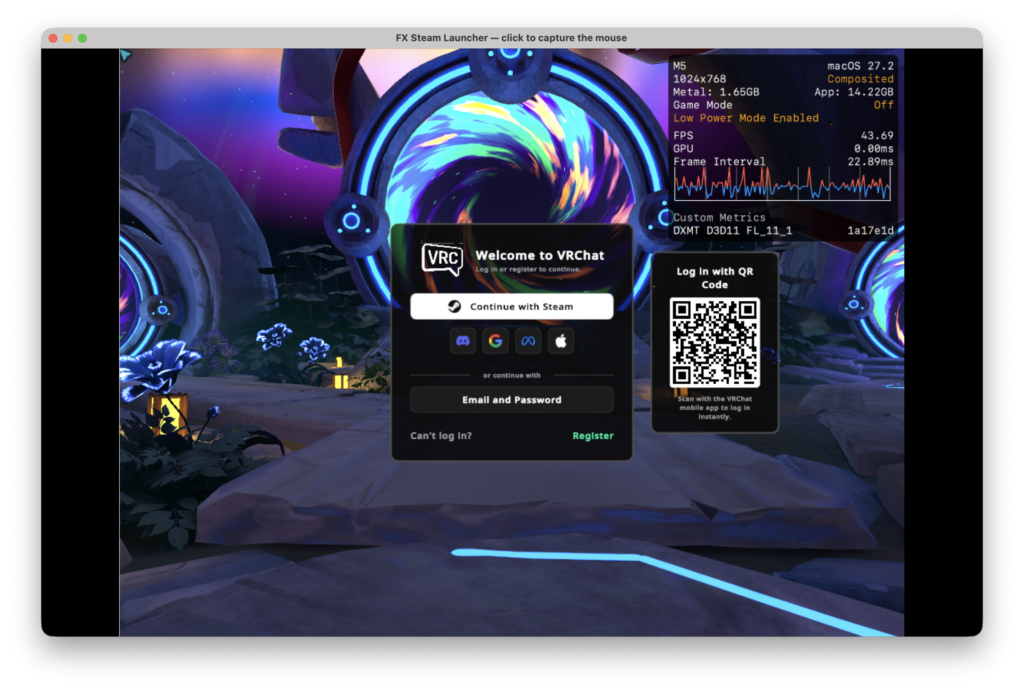
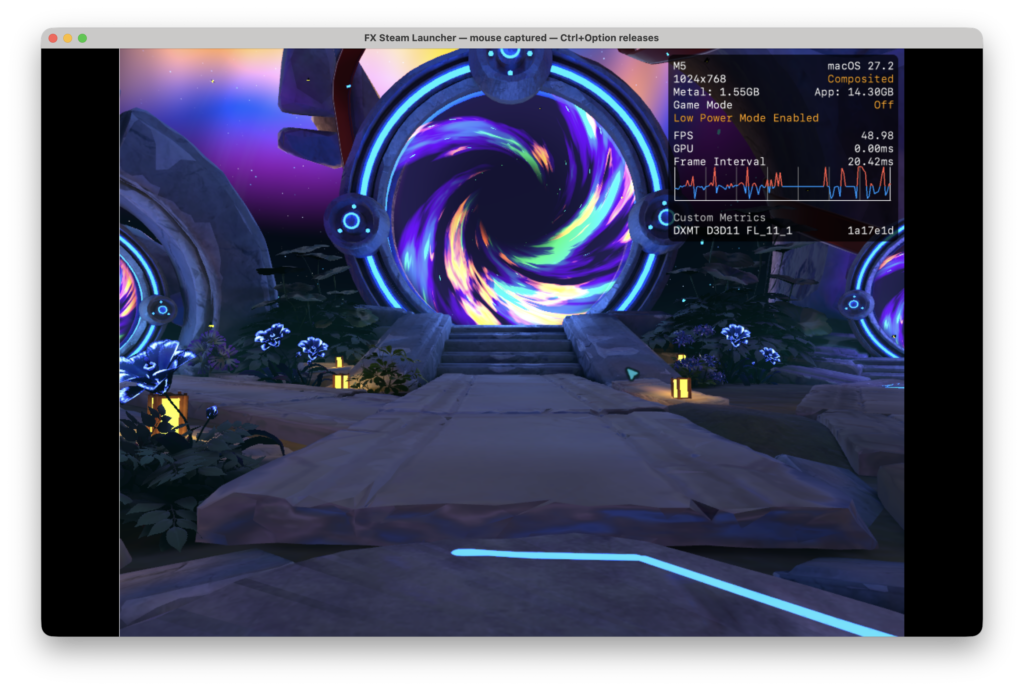
最後來看看成果吧!這是我在 MacBook Air M5(16 GB/512 GB)、macOS 27.2 上跑起來的樣子:
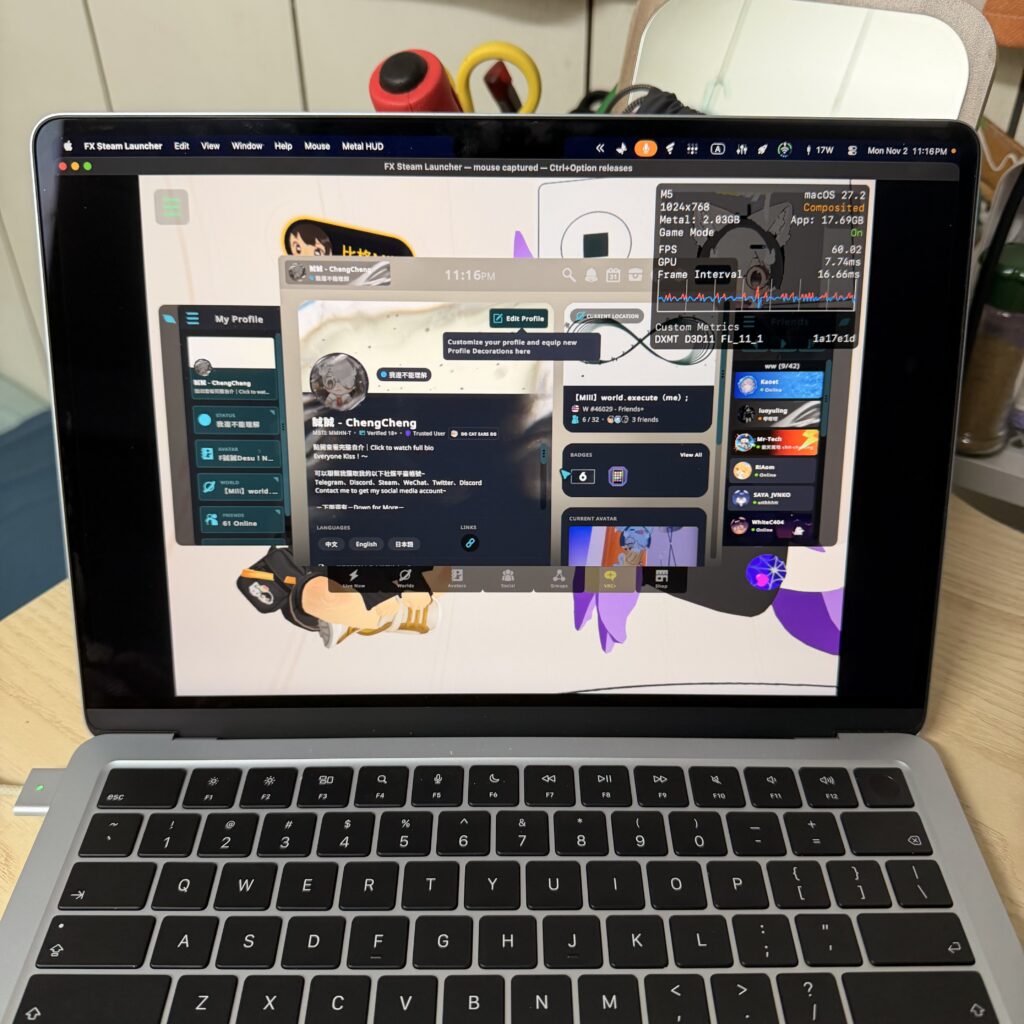
右上角是 Metal Performance HUD(在 FX Steam Launcher 裡按 Ctrl + Cmd + P 就能叫出來),可以看到解析度是 1024×768,FPS 大概穩在 60,GPU 一幀大約 7~8 ms,而且最下面寫著 DXMT D3D11 FL_11_1,代表真的是走 DXMT 在跑的~
實際玩起來的話,在預設的 1024×768 解析度下,同一個房間大概 5~6 個正常負載的模型,加上正常負載的地圖,大概可以跑到 80~90 幀。不過 VRChat 預設會鎖 60 幀,所以平常看到的就是穩穩的 60~
至於那種本來就很吃效能、會卡的地圖……那就看天意了(🤣
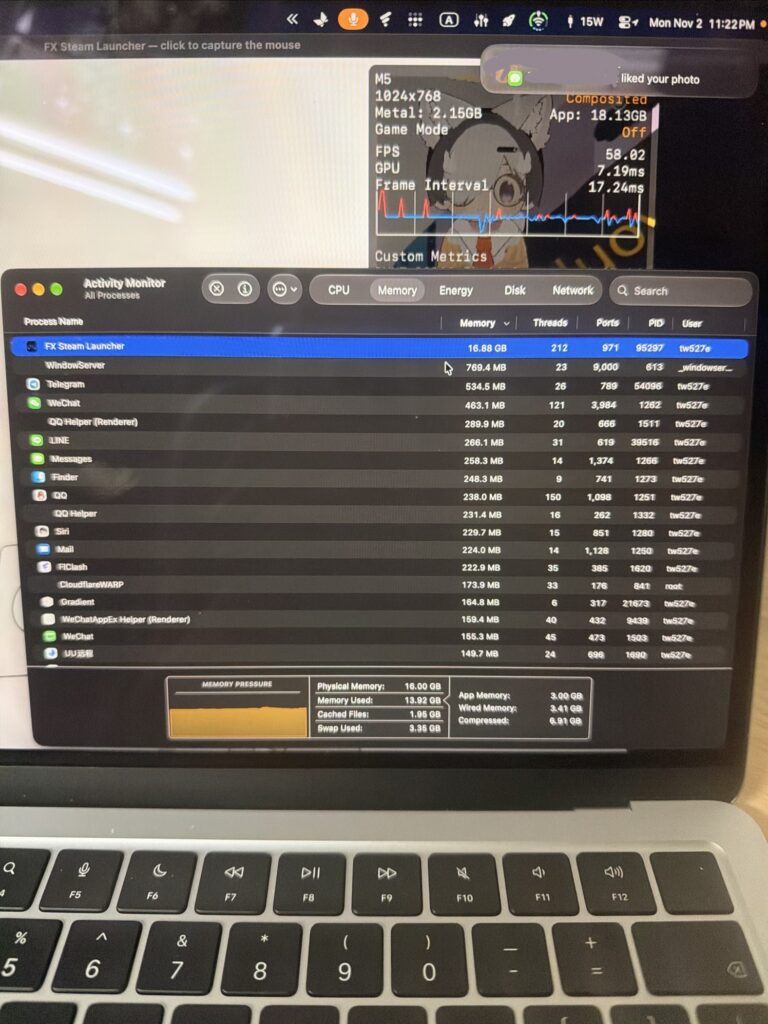
然後這張就是我前面說的記憶體……FX Steam Launcher 一個人就吃掉了 16.88 GB,整台 16 GB 的 Mac 用掉 13.92 GB,還開始用了 3.35 GB 的 swap,記憶體壓力直接變黃色 (´இ皿இ`)
所以說 16 GB 真的是底線,能玩,但其他東西最好都關一關w
最後
好啦~以上就是在 Apple Silicon 的 Mac 上玩 VRChat 的整個流程了!雖然目前只能玩桌面模式,但能在 Mac 上直接進 VRC 跟朋友聊天,對我來說已經很夠用了ww
再次感謝原作者 ジトメ 的分享,有興趣的也可以去看看日文原文~
感謝你把這整篇又臭又長的文章看完~(❁´◡`❁) 如果你也有照著做成功(或是卡住了),快給我在下面留言告訴我啊!!!!