你是中華電信的用戶嗎?你有沒有遇過這種狀況:Speedtest 測出來明明快得要死,但從 GitHub 下載個 Release 卻慢到懷疑人生,X 上面的圖片也要轉好久好久才肯出來?
就算你沒遇過好了,你就只是突然好奇為什麼一直有人在說中華電信連國外很慢,那也可以來看看我這篇又臭又長的文章唷~www
我自己就是被這個問題搞到快受不了的那個人。後來看到 jkgtw 寫的這篇 中華電信下載 GitHub 的東西超慢?那你有聽過科學上網嗎?,才知道原來不是我家的網路壞掉,而是 HiNet 到 Fastly 這段路本身就有問題,所以就照著它的方法做了一遍,結果中間又踩了一大堆坑(╯‵□′)╯︵┴─┴ 乾脆就把整個過程都記錄下來啦~
不過先說好,這個方法的原理是讓 GitHub 跟 X 的流量先繞去 Cloudflare 再出去,也就是說這些流量都會經過 Cloudflare 的伺服器,如果你很在意這點的話,那就自己斟酌一下囉。
好啦,進入正題。
為什麼連 GitHub 跟 X 會這麼慢
你家的光纖其實沒事,慢的是 HiNet 連到 Fastly 的那一段。
Fastly 是一家 CDN(內容傳遞網路,簡單說就是把檔案放在世界各地的伺服器上,讓你從比較近的地方下載),像是 GitHub 下載檔案用的 objects.githubusercontent.com,還有 X 的圖片 pbs.twimg.com,都是放在它上面的。所以症狀才會這麼奇怪:Speedtest 很正常,Google、YouTube、GitHub 的網頁本身也開得很快,但只要是從 Fastly 上面下載東西,就會慢到你想砸電腦。
原文裡的例子是 Speedtest 900 Mbps,GitHub 下載卻只有 23 KB/s,改走 WARP 之後直接回到 28~30 MB/s,差了一千倍左右 (´இ皿இ`)
至於為什麼會這樣,原文作者也沒辦法確定,可能是互連的頻寬不夠、中間的線路塞車,或是路由的策略有問題,這些都牽涉到電信商之間的商業合約,我們這些外人是查不到的。(不過說真的,每個月繳那麼多錢,結果連個 GitHub 都下載不動,到底是在……算了不說了w)反正只要知道「這條路不好走」,那就換一條路走就好了嘛~
而且不只 Fastly。2026/11/3 @darrell_tw_ 也發文說 HiNet 連 Cloudflare 莫名其妙變超慢:沒開 WARP 的時候連到的是 Cloudflare 的新加坡節點,掉包 50~67%,打開頁面要 4~5 秒甚至逾時;開了 WARP 之後變成台北節點,掉包 0%,頁面 0.04~0.07 秒就開好了。
底下也有網友說是因為中華電信沒買直連的流量,所以很多 Cloudflare 跟 Fastly 的節點都會很慢。不過這只是網友的說法,我沒有找到官方或正式的資料可以證實,大家看看就好w
解決方法:讓 GitHub 跟 X 繞去 Cloudflare 走
既然 HiNet → Fastly 這段堵,那就讓流量先繞到 Cloudflare,再從 Cloudflare 去連 Fastly:
原本:
電腦 → HiNet → (堵住的那段)→ Fastly → GitHub / X

改後:
電腦 → Clash → WARP → HiNet → Cloudflare → Fastly → GitHub / X
       │
       └→ HiNet → 其他網站(跟原本一樣直連)
Clash 跟 WARP 都是跑在你自己電腦上的程式,所以它們排在 HiNet 前面。Clash 負責判斷哪些流量要丟給 WARP,其他不用繞路的就照原本的路直連。
但是呢,如果直接把 WARP 整個開起來,全部的流量都會繞去 Cloudflare,像是銀行、Dcard 這些本來就很快的網站反而可能變慢,有些還會因為 IP 不是台灣的而出問題,這樣就本末倒置了。
所以我們要做的是分流:先把 WARP 設成本機代理(Local proxy)模式,這樣它就不會接管整台電腦,只會在你電腦上開一個 127.0.0.1:40000 的 SOCKS5 代理;然後再用 FlClash(Mihomo 核心)來判斷,GitHub 跟 X 的流量就丟給 WARP,其他的全部直連。這樣一來,就只有慢的那幾個網站會繞路,其他網站完全不受影響~
第一步,把 WARP 切到 Local proxy 模式
普通的 WARP
如果你用的是一般版的 Cloudflare WARP,那就簡單多了。打開 偏好設定(Preferences) → 進階(Advanced)→ 設定代理(Configure Proxy),把本機代理打開,port 填 40000,再把模式切成 本機代理(Local Proxy) 就好了~

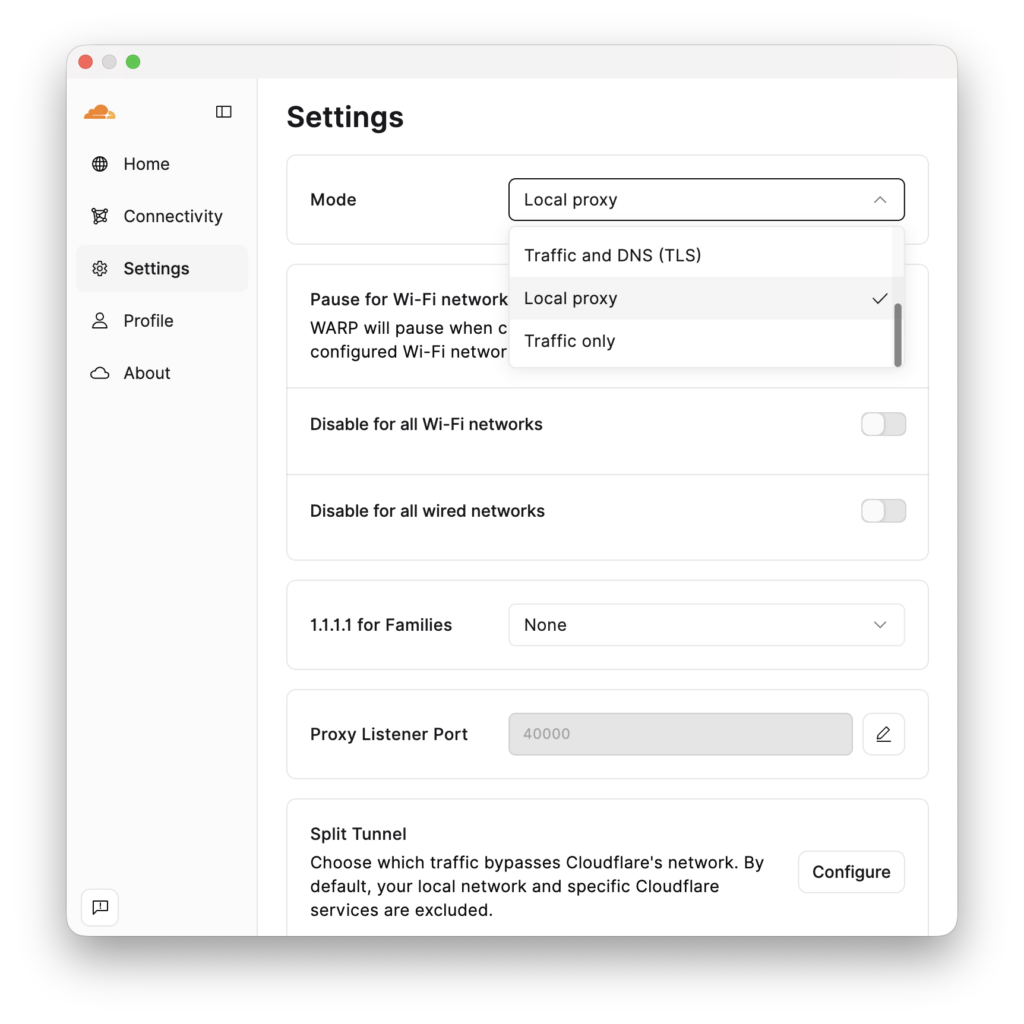
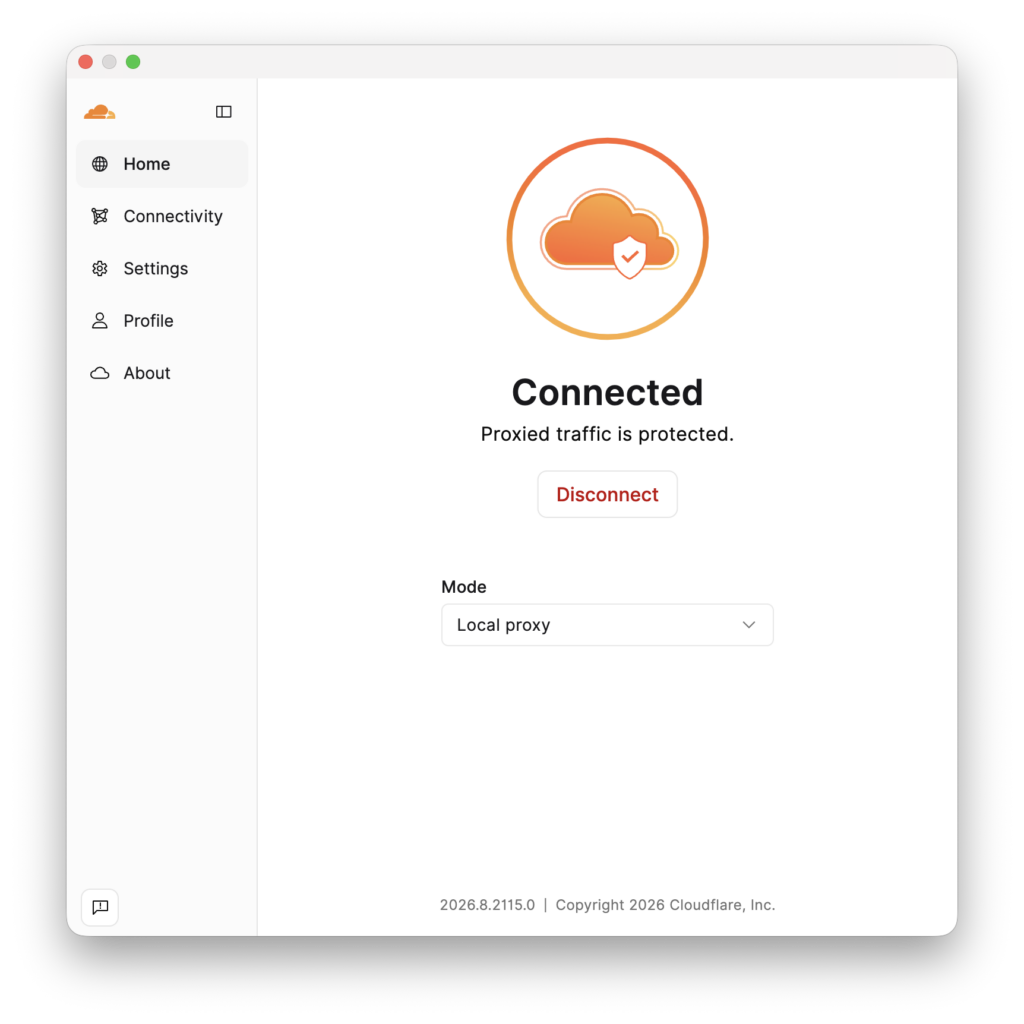
Zero Trust 的 Cloudflare One client
我自己用的是用 Zero Trust 登入的 Cloudflare One client,這個就麻煩多了。登入 Zero Trust 之後,模式是由後台的裝置設定檔(device profile)控制的,你在電腦上怎麼點都改不了,所以要去 dashboard 改。
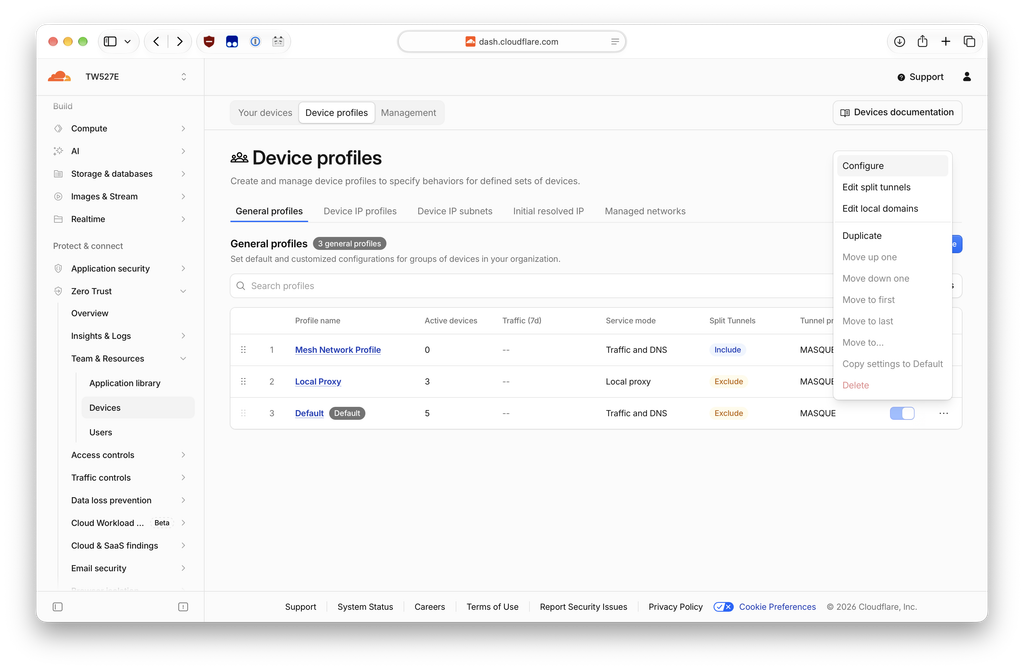
首先到 Zero Trust 的後台,點擊 團隊與資源(Team & Resources) → 裝置(Devices) → 裝置設定檔(Device profiles) → 一般設定檔(General profiles)
接著選 預設(Default),點擊 編輯(Edit)
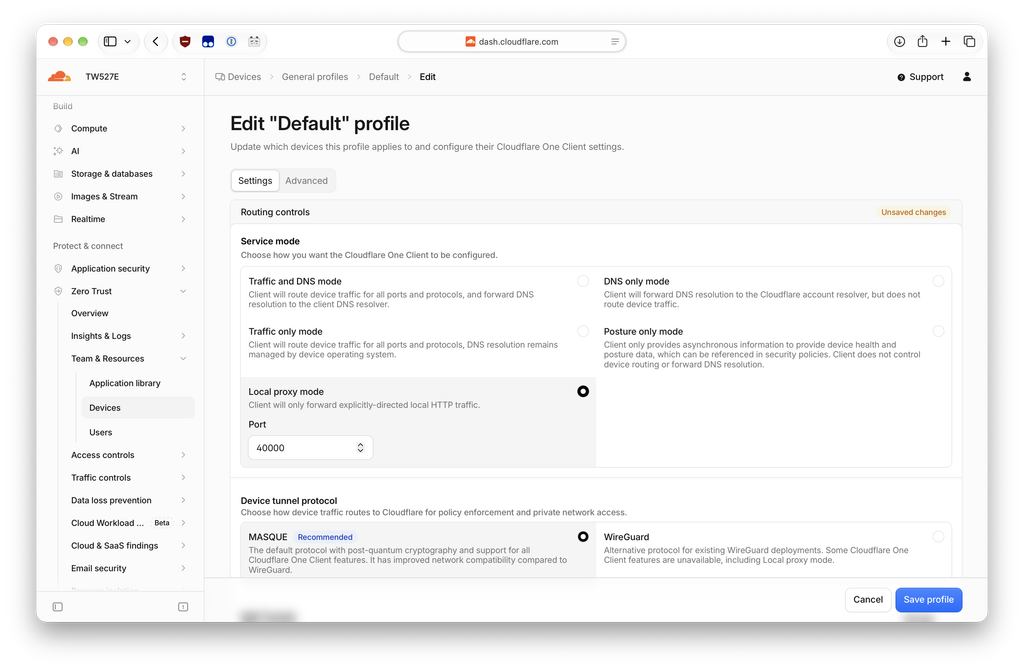
然後把 服務模式(Service mode) 改成 本機代理模式(Local proxy mode),port 維持預設的 40000 就好,然後儲存
最後在電腦上把 Cloudflare One client 斷開再重新連線一次,讓設定同步過來
如果你不想影響到其他裝置的話,也可以另外建一個新的設定檔,條件設成你自己的 email,再把它的優先順序排在預設的前面,這樣就只有你自己的裝置會套到。
要注意唷,本機代理模式下,只有明確指到 127.0.0.1:40000 的流量才會走 WARP,所以 Zero Trust 的內網路由那些功能都會失效。另外手機版沒有這個模式,所以這招只能在電腦上用啦。
確認有沒有成功
warp-cli settings
curl --proxy socks5h://127.0.0.1:40000 https://www.cloudflare.com/cdn-cgi/trace
warp-cli settings 的模式要是 WarpProxy on port 40000,第二行的輸出裡出現 warp=on,就代表 WARP 這邊準備好了~
順帶一提,只把 DNS 改成 1.1.1.1 是沒用的。DNS 只是告訴你「要去哪個 IP」,封包還是走 HiNet 那條堵住的路,一定要真的走 WARP 的隧道才有效。
第二步,用 FlClash 的覆寫腳本分流
我 Windows、Mac 跟 Linux 上用的都是 FlClash,分流的規則全部寫在 FlClash 的覆寫腳本裡。用腳本的好處是規則都集中在一個地方,不管你原本用的是哪個訂閱,或是換到另一台電腦,只要把同一個腳本套上去就好了,不用每次都重寫一整份設定檔。
如果你 FlClash 裡本來就有在用其他訂閱,那直接把腳本套在那個訂閱上就好,腳本會把 GitHub 跟 X 的規則插到最前面,其他流量照你訂閱原本的規則走。
下面的步驟是照 FlClash 0.9.2 寫的,0.9 之後很多設定的位置都換了,跟網路上舊的教學可能會對不起來。然後我的介面是簡體中文,所以按鈕名稱就直接照介面上的字寫囉。
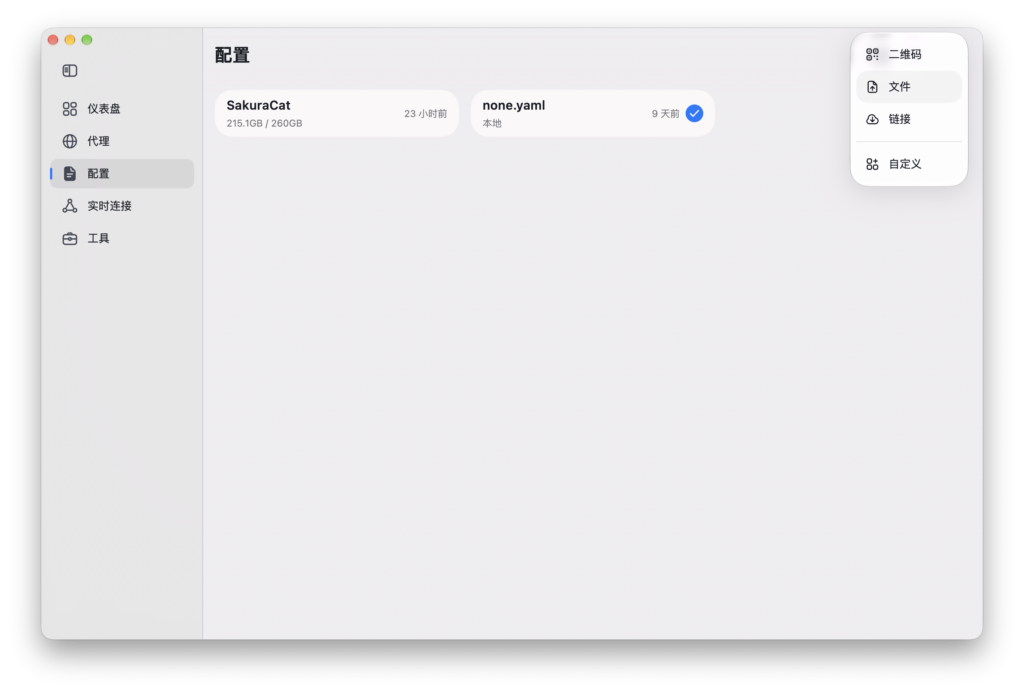
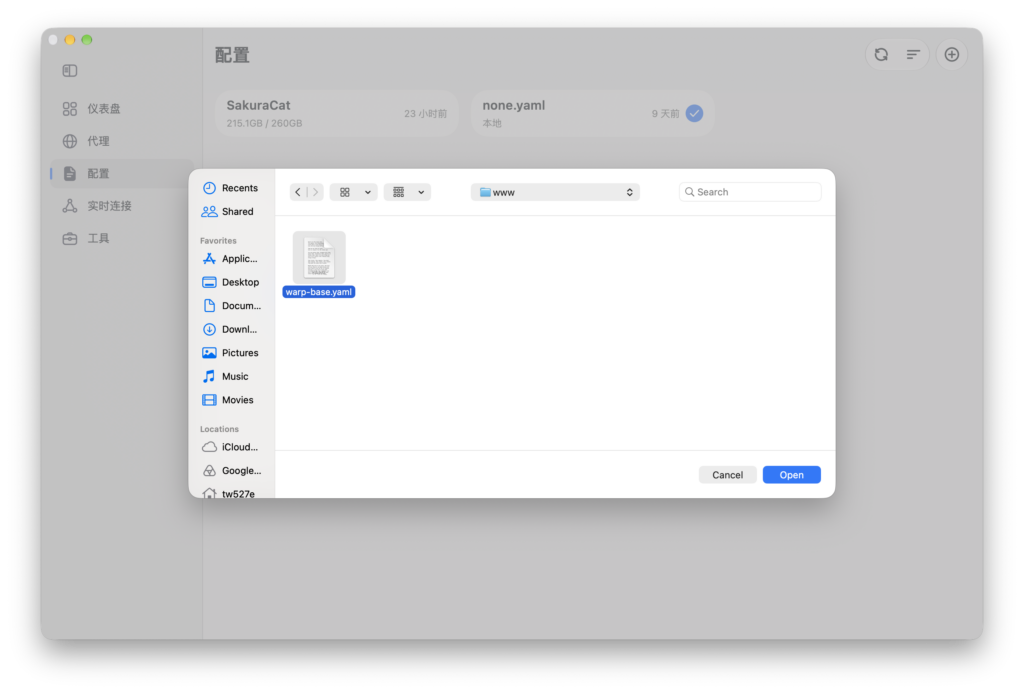
那如果你 FlClash 只是拿來分流 WARP 的話,因為 FlClash 一定要有一個設定檔才能啟動,所以先建一個最精簡的本地設定檔,存成 warp-base.yaml,然後到 配置 頁面點擊 ⊕ 把它導入,再點擊它選用:
mixed-port: 7890
mode: rule
proxies: []
rules: []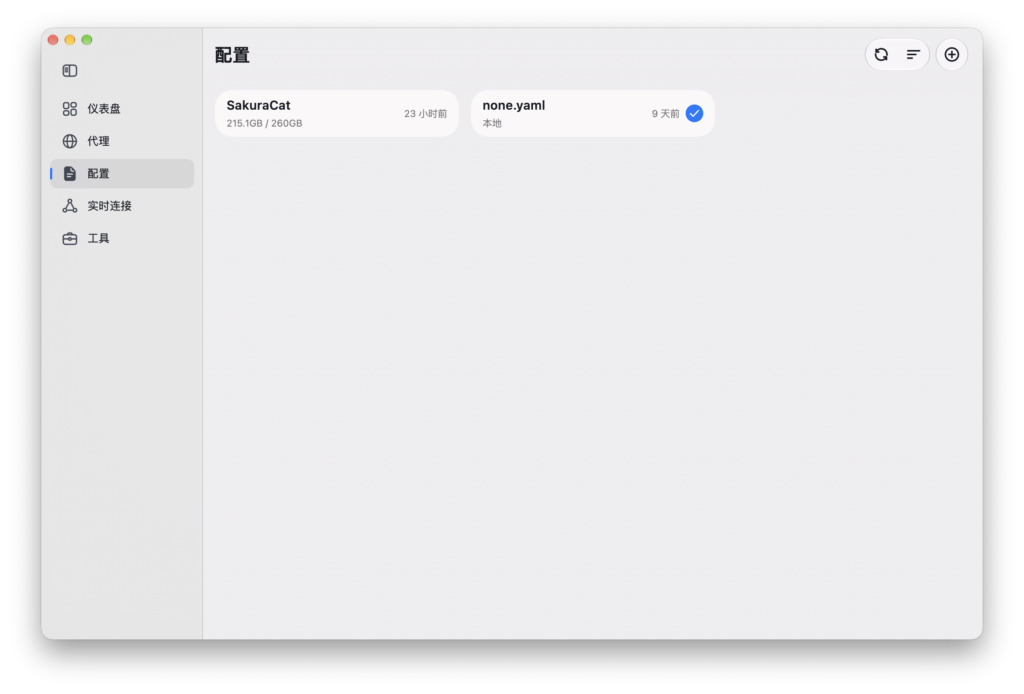
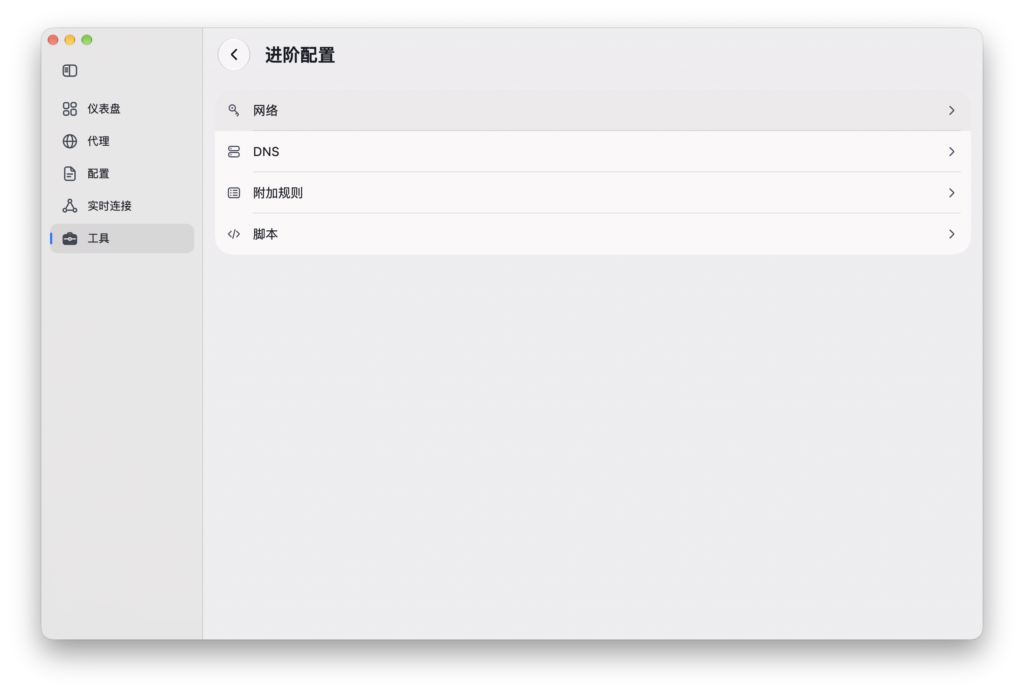
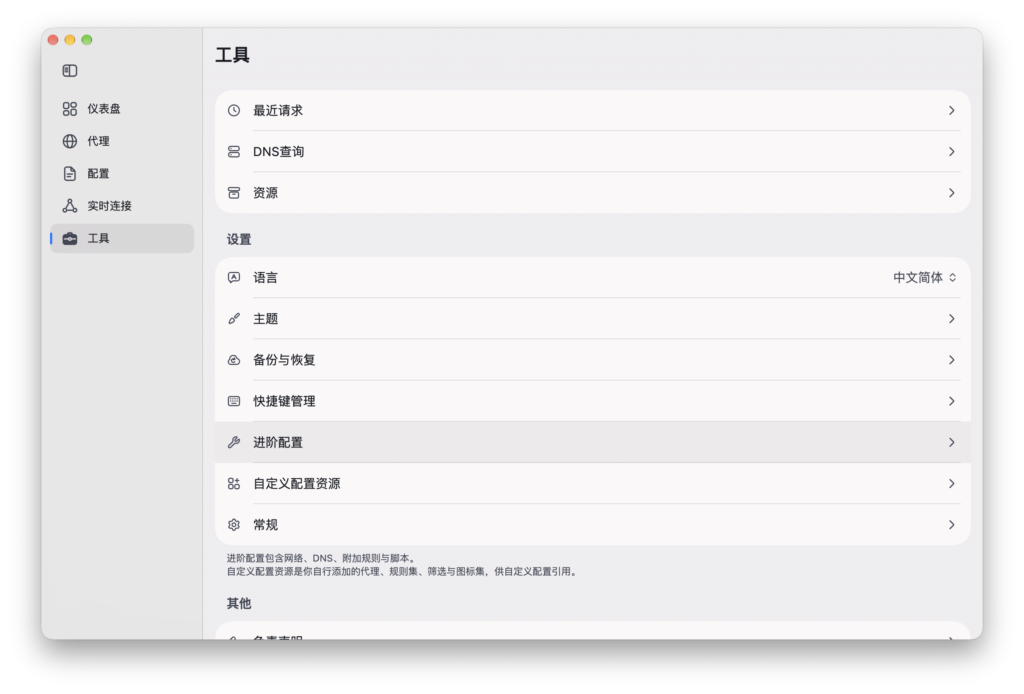
接著新增腳本。點擊 工具 → 进阶配置 → 脚本,再點擊 ⊕添加 → 从零开始,名字隨便取(我是取 WARP Split),然後把下面這段整個貼進去存檔:
function main(config) {
  config["find-process-mode"] = "strict";

  // ===== DNS:用 redir-host,避免 fake-ip 讓 WARP 回 Host unreachable =====
  config.dns = config.dns || {};
  config.dns.enable = true;
  config.dns["enhanced-mode"] = "redir-host";
  config.dns["default-nameserver"] = config.dns["default-nameserver"] || ["1.0.0.1", "8.8.8.8"];
  config.dns.nameserver = config.dns.nameserver || ["https://cloudflare-dns.com/dns-query", "https://dns.google/dns-query"];

  // ===== Sniffer:TUN 模式下用 SNI 判斷網域,分流更準 =====
  config.sniffer = {
    enable: true,
    sniff: {
      HTTP: { ports: [80, "8080-8880"], "override-destination": true },
      TLS: { ports: [443, 8443] },
      QUIC: { ports: [443, 8443] },
    },
  };

  // ===== WARP 節點與選擇群組 =====
  config.proxies = (config.proxies || []).filter((p) => p.name !== "WARP");
  config.proxies.push({
    name: "WARP",
    type: "socks5",
    server: "127.0.0.1",
    port: 40000,
    udp: false,
  });

  config["proxy-groups"] = (config["proxy-groups"] || []).filter((g) => g.name !== "Fastly繞路");
  config["proxy-groups"].unshift({
    name: "Fastly繞路",
    type: "select",
    proxies: ["WARP", "DIRECT"],
  });

  // ===== 規則集 =====
  config["rule-providers"] = {
    ...(config["rule-providers"] || {}),
    GitHub: {
      type: "http",
      behavior: "classical",
      format: "yaml",
      url: "https://raw.githubusercontent.com/blackmatrix7/ios_rule_script/master/rule/Clash/GitHub/GitHub.yaml",
      path: "./ruleset/GitHub.yaml",
      interval: 86400,
    },
    Twitter: {
      type: "http",
      behavior: "classical",
      format: "yaml",
      url: "https://raw.githubusercontent.com/blackmatrix7/ios_rule_script/master/rule/Clash/Twitter/Twitter.yaml",
      path: "./ruleset/Twitter.yaml",
      interval: 86400,
    },
  };

  // ===== 規則(插在原本規則最前面)=====
  const myRules = [
    // 防迴圈:WARP 自己的連線直連(Windows / Mac / Linux 的程序名稱都比對)
    "PROCESS-NAME-REGEX,(?i)(cloudflare ?warp|warp-svc),DIRECT",

    // 內網 / 本機
    "IP-CIDR,127.0.0.0/8,DIRECT,no-resolve",
    "IP-CIDR,192.168.0.0/16,DIRECT,no-resolve",
    "IP-CIDR,10.0.0.0/8,DIRECT,no-resolve",
    "IP-CIDR,172.16.0.0/12,DIRECT,no-resolve",

    // 走 WARP 的服務擋 QUIC,強制改用 TCP(WARP local proxy 不支援 UDP)
    "AND,((NETWORK,UDP),(DST-PORT,443),(RULE-SET,GitHub)),REJECT",
    "AND,((NETWORK,UDP),(DST-PORT,443),(RULE-SET,Twitter)),REJECT",
    "AND,((NETWORK,UDP),(DST-PORT,443),(DOMAIN-SUFFIX,twimg.com)),REJECT",
    "AND,((NETWORK,UDP),(DST-PORT,443),(DOMAIN-SUFFIX,x.com)),REJECT",

    // 保底(規則集還沒下載完也能分流)
    "DOMAIN-SUFFIX,x.com,Fastly繞路",
    "DOMAIN-SUFFIX,twimg.com,Fastly繞路",
    "DOMAIN-SUFFIX,githubusercontent.com,Fastly繞路",
    "DOMAIN-SUFFIX,githubassets.com,Fastly繞路",

    "RULE-SET,GitHub,Fastly繞路",
    "RULE-SET,Twitter,Fastly繞路",
  ];

  const rest = config.rules || [];
  config.rules = [...myRules, ...rest];
  if (!rest.some((r) => r.startsWith("MATCH,"))) {
    config.rules.push("MATCH,DIRECT");
  }

  return config;
}
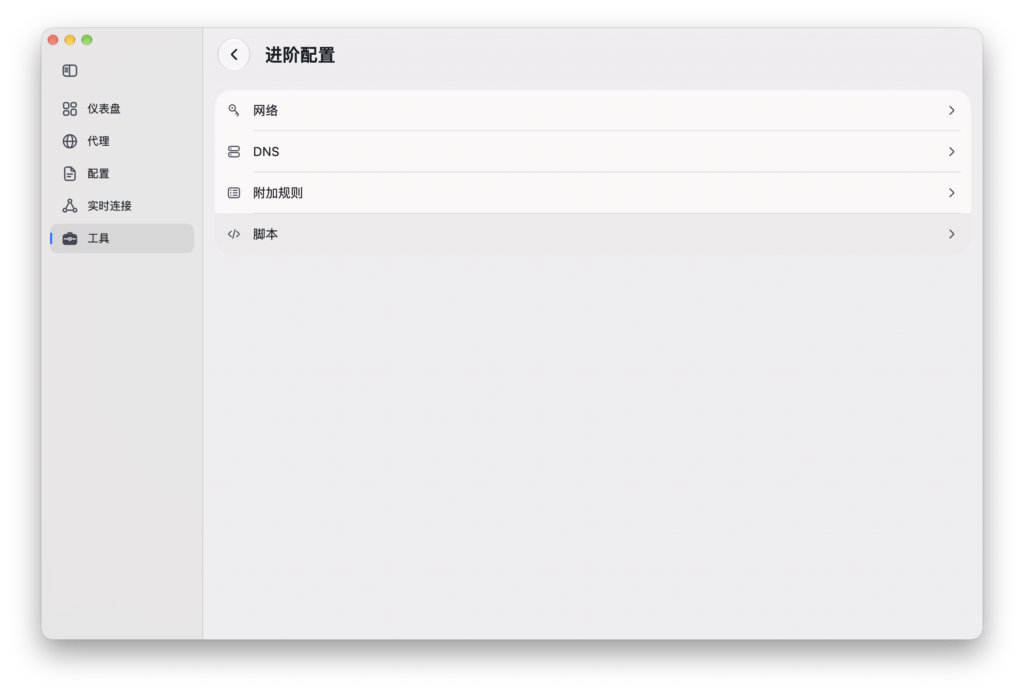
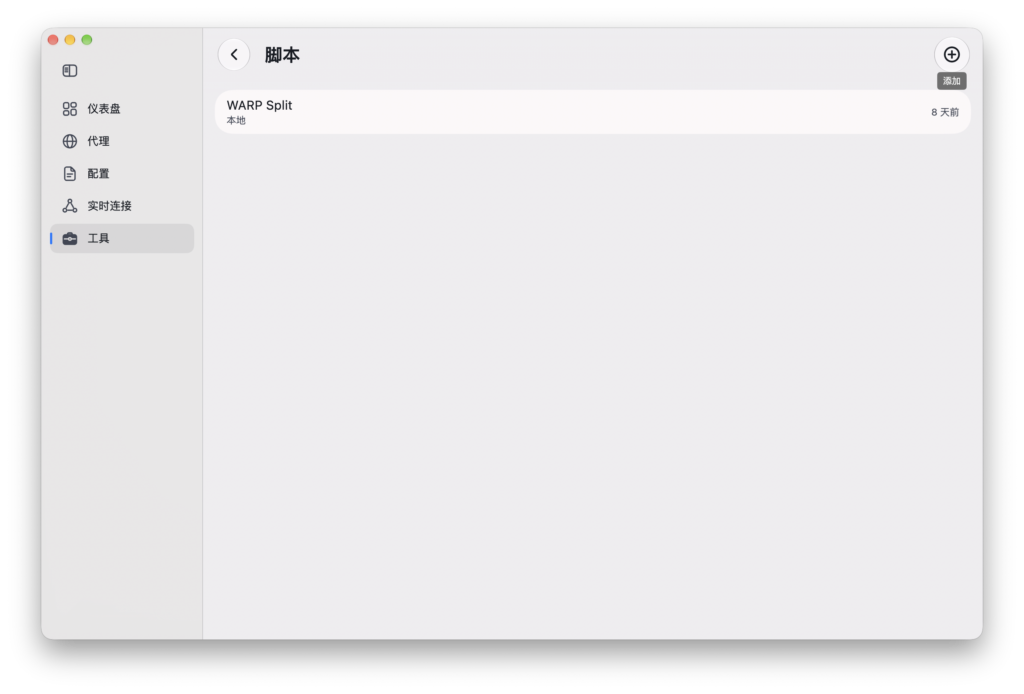
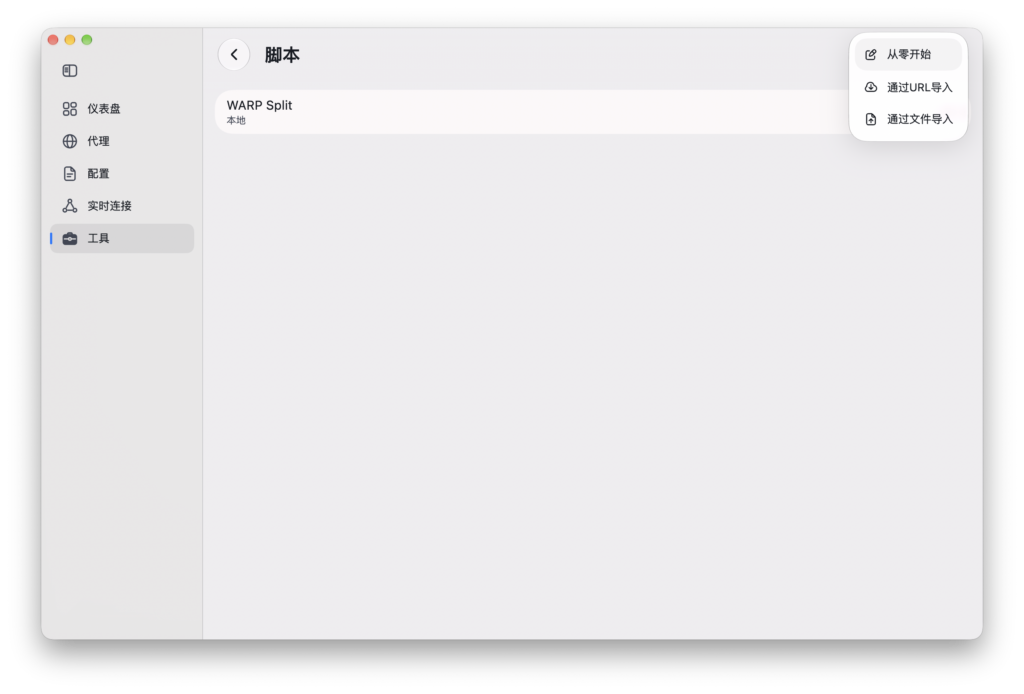
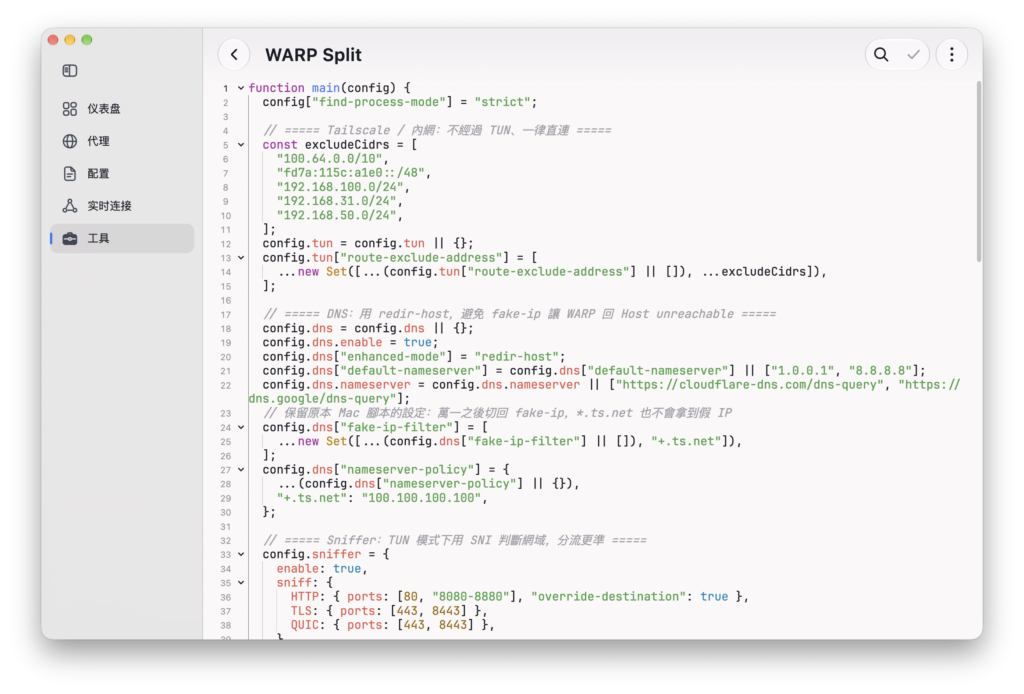
腳本建好之後還要把它套到設定檔上,不然它不會跑。回到 配置 頁面,對你正在用的那個設定檔按右鍵 → 扩展,把 扩展模式 切成 脚本,再到 扩展脚本 把剛剛的 WARP Split 勾起來。
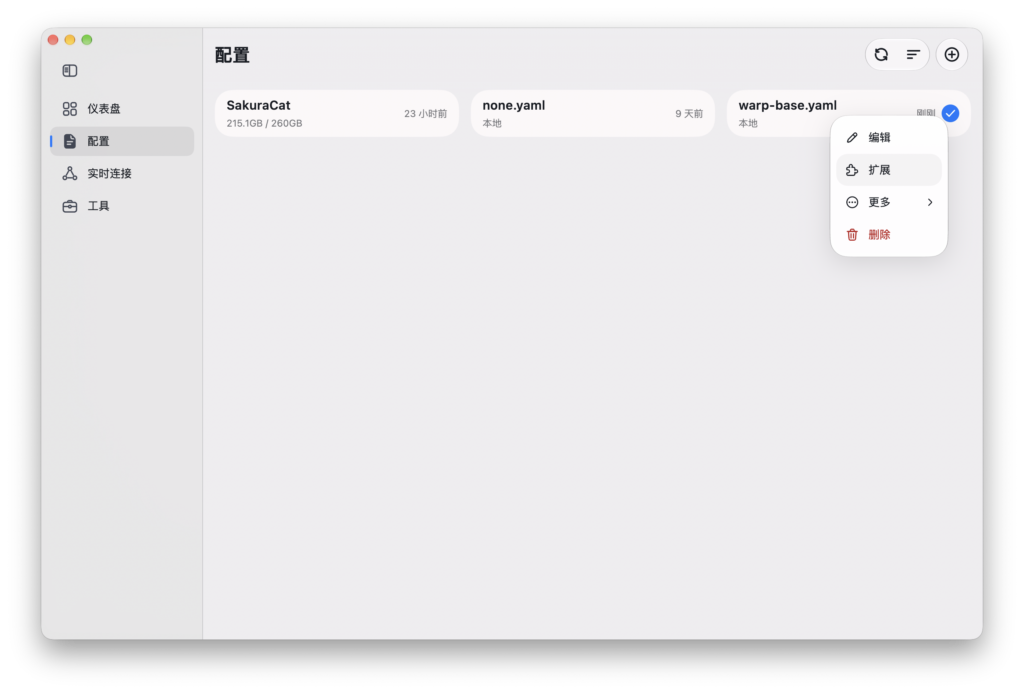
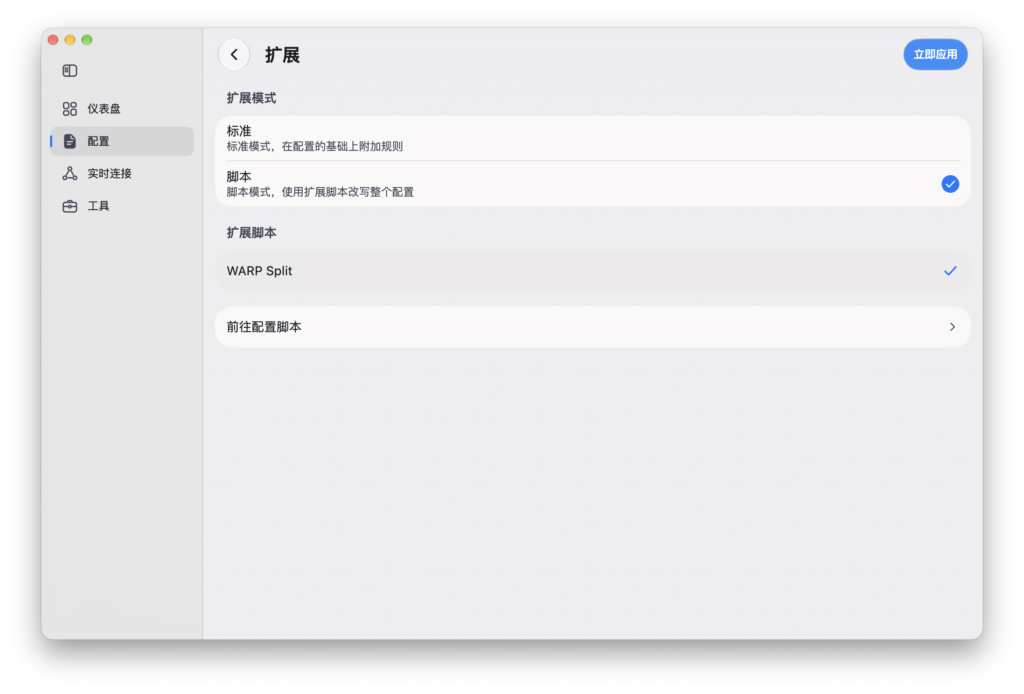
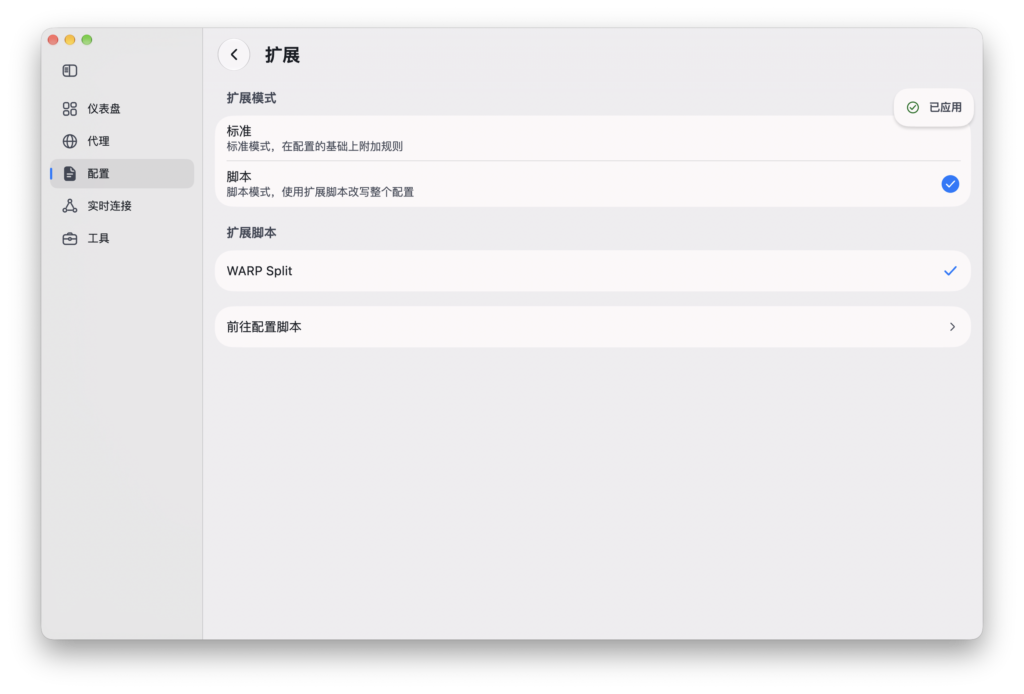
套用之後重新載入設定,到 代理 頁面看到多了一個 Fastly繞路 的群組,裡面有 WARP 跟 DIRECT,就代表腳本有吃到了~
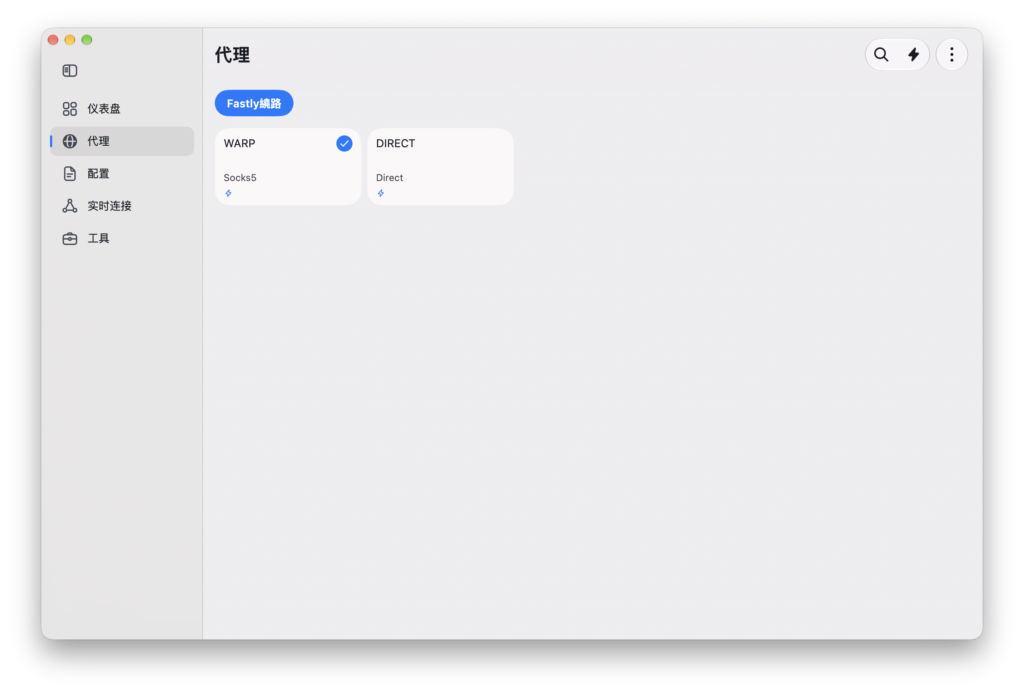
跟原文比起來,我多改了幾個地方。第一個是多了一個叫 Fastly繞路 的選擇群組,哪天 HiNet 終於修好了,直接在介面上切回 DIRECT 就好,不用再去改腳本;然後加了防迴圈的規則,我自己是開規則模式加 TUN 的,TUN 會攔截整台電腦的流量,連 WARP 自己對外的連線也會被攔回來,就會一直繞圈圈;DNS 則是改用 Cloudflare 跟 Google 的 DoH,沒有用中華電信的 DNS;另外還手寫了幾條保底的規則,第一次啟動的時候規則集還沒下載完,也一樣能分流。
我自己的腳本裡其實還有 Tailscale 跟家裡內網的排除,因為跟這篇沒關係,這邊就拿掉了。如果你也有在用 Tailscale,記得把 Tailscale 的網段跟它自己的連線也設成直連,不然開 TUN 之後它會連不上喔。
測試
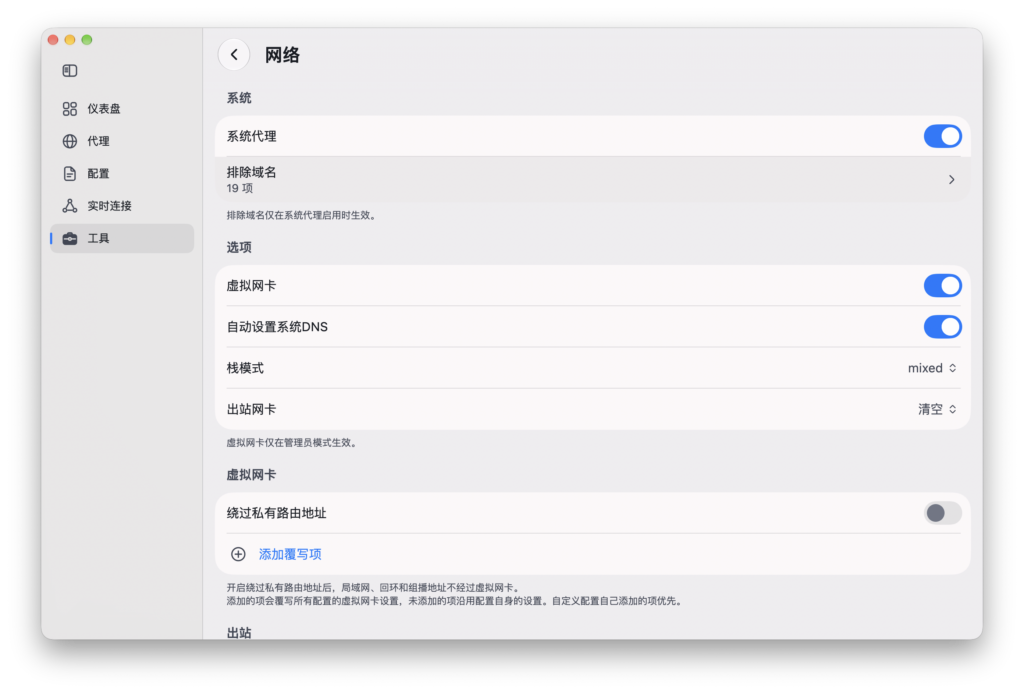
curl -I https://github.com開著 TUN(进阶配置 → 网络 → 虚拟网卡)的話直接跑就好,回應的第一行要是 HTTP/2 200。只開系統代理的話,就在 curl 後面加上 -x http://127.0.0.1:7890。
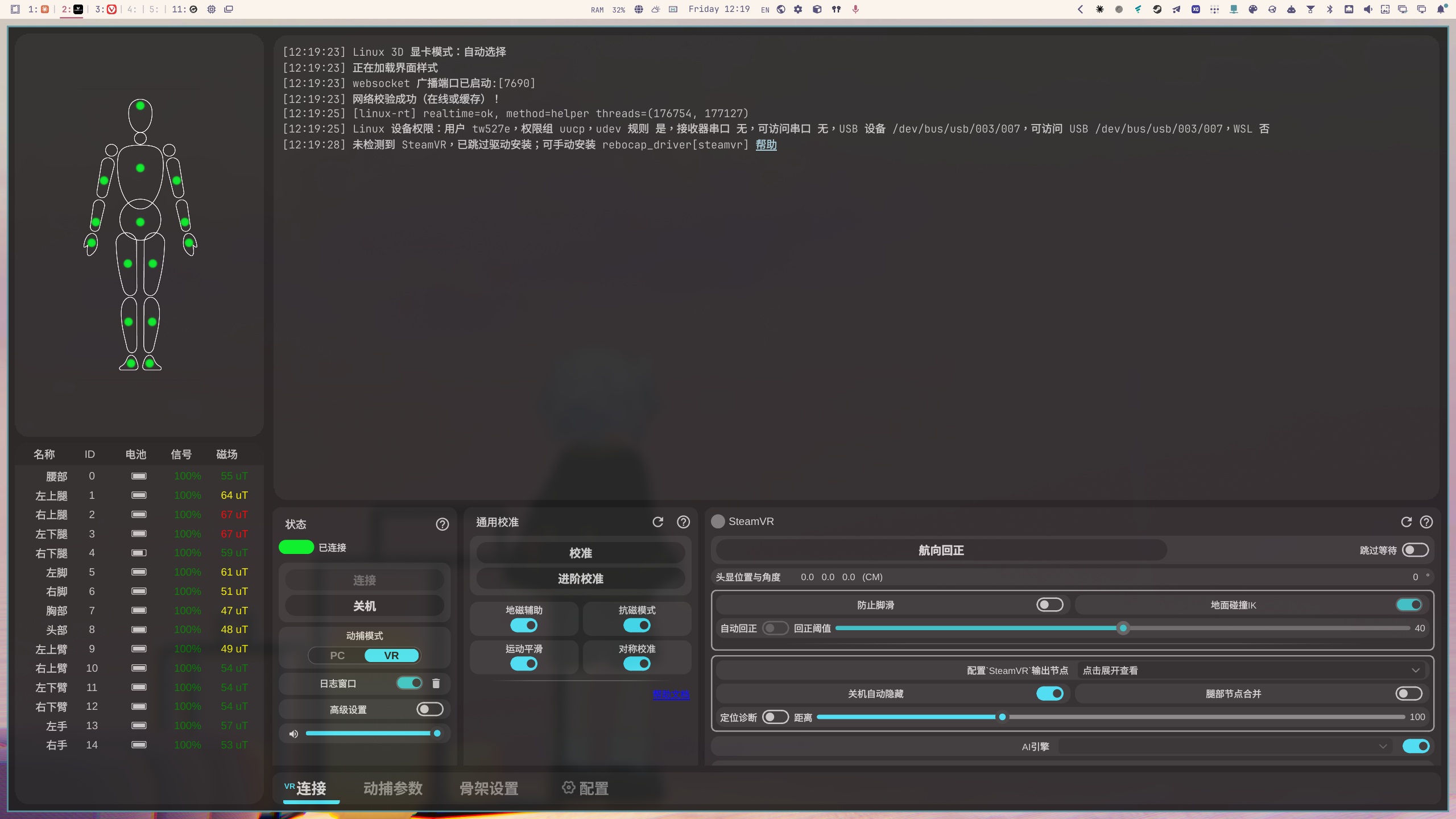
接著開瀏覽器去 GitHub 跟 X 逛一圈,再到 FlClash 的 实时连接 頁看,github.com、pbs.twimg.com 這些應該都是走 Fastly繞路 → WARP,其他網站是 DIRECT 就對了~
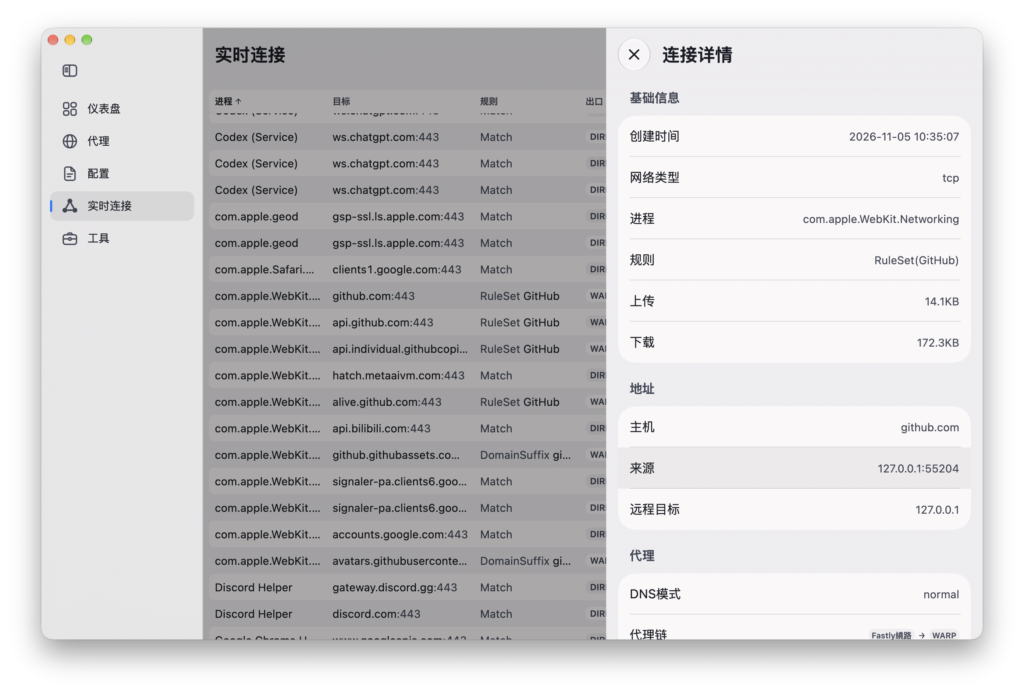
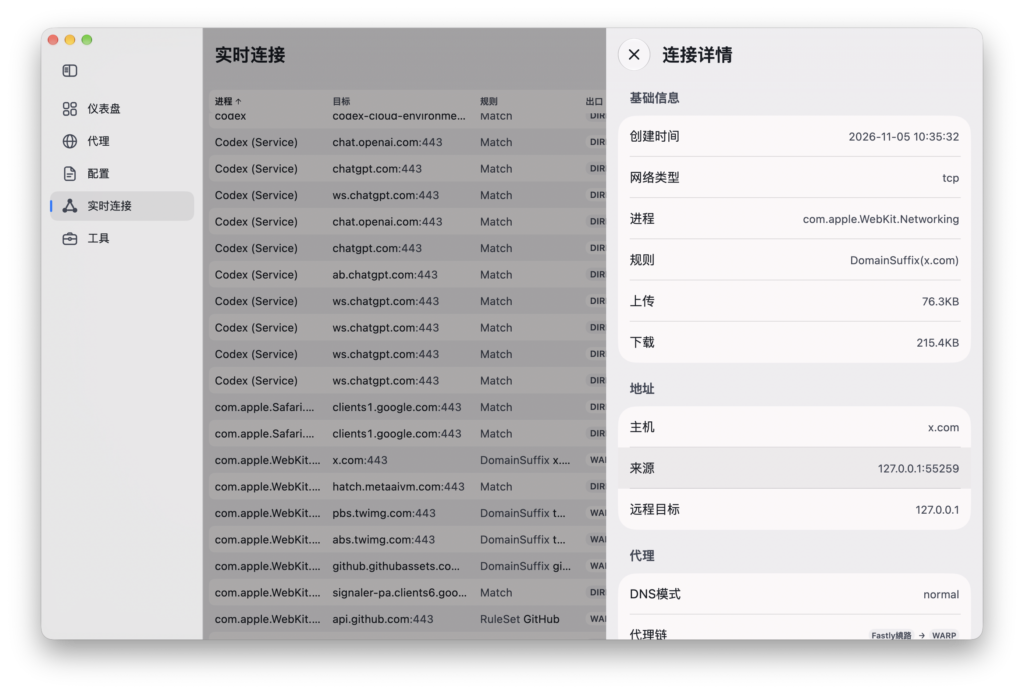
完整設定檔的版本
一開始我其實不是用腳本,而是寫了一整份完整的設定檔,用了一小段時間之後覺得換訂閱、換電腦都要重寫很麻煩,才改成上面的腳本。如果你比較習慣直接用完整的設定檔,或是用的是其他 Mihomo 核心的客戶端,可以參考這份,存成 warp-split.yaml 導入就能用了:
# Mihomo 設定檔
# 用途:只讓 GitHub / X 走 WARP 的 Local proxy,其餘全部 DIRECT
# 前提:WARP 已切到 Local proxy mode,port 40000

mixed-port: 7890
allow-lan: false
mode: rule
log-level: info
ipv6: true
unified-delay: true
tcp-concurrent: true
find-process-mode: strict

# DNS:redir-host 回傳真實 IP,避免 fake-ip 污染 WARP 的解析
# 查詢走 DoH(Cloudflare / Google),default-nameserver 只拿來解析 DoH 伺服器本身的網域
dns:
  enable: true
  ipv6: true
  enhanced-mode: redir-host
  default-nameserver:
    - 1.0.0.1
    - 8.8.8.8
  nameserver:
    - https://cloudflare-dns.com/dns-query
    - https://dns.google/dns-query

# Sniffer:從 TLS SNI / HTTP Host 讀出真正的網域,TUN 模式下分流更準
sniffer:
  enable: true
  force-dns-mapping: true
  parse-pure-ip: true
  override-destination: true
  sniff:
    TLS:
      ports: [443, 8443]
    HTTP:
      ports: [80, 8080-8880]
      override-destination: true
    QUIC:
      ports: [443, 8443]
  skip-domain:
    - "+.cloudflareclient.com"
    - "+.cloudflareaccess.com"

proxies:
  - name: WARP
    type: socks5
    server: 127.0.0.1
    port: 40000
    udp: false   # Local proxy mode 不支援 SOCKS5 UDP

proxy-groups:
  # HiNet → Fastly 哪天恢復正常,在介面把這組切回 DIRECT 就好
  - name: Fastly繞路
    type: select
    proxies:
      - WARP
      - DIRECT

rule-providers:
  GitHub:
    type: http
    behavior: classical
    format: yaml
    url: "https://raw.githubusercontent.com/blackmatrix7/ios_rule_script/master/rule/Clash/GitHub/GitHub.yaml"
    path: ./ruleset/GitHub.yaml
    interval: 86400

  Twitter:
    type: http
    behavior: classical
    format: yaml
    url: "https://raw.githubusercontent.com/blackmatrix7/ios_rule_script/master/rule/Clash/Twitter/Twitter.yaml"
    path: ./ruleset/Twitter.yaml
    interval: 86400

rules:
  # 防迴圈:WARP 自己的連線一律直連(TUN 模式必要)
  - PROCESS-NAME,warp-svc.exe,DIRECT
  - PROCESS-NAME,Cloudflare WARP.exe,DIRECT
  - PROCESS-NAME,warp-svc,DIRECT
  - PROCESS-NAME,CloudflareWARP,DIRECT

  # 內網 / 本機
  - IP-CIDR,127.0.0.0/8,DIRECT,no-resolve
  - IP-CIDR,10.0.0.0/8,DIRECT,no-resolve
  - IP-CIDR,172.16.0.0/12,DIRECT,no-resolve
  - IP-CIDR,192.168.0.0/16,DIRECT,no-resolve
  - IP-CIDR,100.64.0.0/10,DIRECT,no-resolve
  - IP-CIDR6,fc00::/7,DIRECT,no-resolve
  - IP-CIDR6,fe80::/10,DIRECT,no-resolve

  # 要走 WARP 的服務:擋 QUIC,強制瀏覽器改用 TCP
  - AND,((NETWORK,UDP),(DST-PORT,443),(RULE-SET,GitHub)),REJECT
  - AND,((NETWORK,UDP),(DST-PORT,443),(RULE-SET,Twitter)),REJECT
  - AND,((NETWORK,UDP),(DST-PORT,443),(DOMAIN-SUFFIX,twimg.com)),REJECT
  - AND,((NETWORK,UDP),(DST-PORT,443),(DOMAIN-SUFFIX,dvd.chat)),REJECT

  # 其他慢的網站
  - DOMAIN-SUFFIX,dvd.chat,Fastly繞路

  # 保底規則(規則集還沒下載完也能分流)
  - DOMAIN-SUFFIX,githubusercontent.com,Fastly繞路
  - DOMAIN-SUFFIX,githubassets.com,Fastly繞路
  - DOMAIN-SUFFIX,twimg.com,Fastly繞路

  - RULE-SET,GitHub,Fastly繞路
  - RULE-SET,Twitter,Fastly繞路

  # 其他全部直連
  - MATCH,DIRECT
這份裡面的 dvd.chat 是我自己加的,因為它也慢得要死w 你有其他也很慢的網站也可以照著加,不需要的話把那兩行刪掉就好了~
踩過的坑
GitHub 正常,x.com 卻打不開(ERR_CONNECTION_CLOSED)
第一版設定檔套上去之後,GitHub 是好了,結果 x.com 直接打不開(╯‵□′)╯︵┴─┴
繞過 Clash,直接拿 curl 打 WARP 的 40000 port:
curl -v --proxy socks5://127.0.0.1:40000 https://x.com -o NUL結果是這樣:
* IPv4: 198.18.0.28
* cannot complete SOCKS5 connection to x.com. (4)
(4) 是 SOCKS5 的 Host unreachable,但重點其實是上面那個 198.18.0.28。這根本不是 x.com 的真實 IP,而是 Clash 的 fake-ip。
我當時開了 TUN,Clash 攔截了整台電腦的 DNS,結果連 WARP 自己去解析網域的時候也拿到了假 IP。它拿著 198.18.x.x 去 Cloudflare 那邊連,當然連不到。GitHub 一開始能通,大概只是剛好有 DNS 快取而已。
解法有兩個。第一個是乾脆不要開 TUN,只用系統代理就好,如果 git 也要走代理的話,跑一次 git config --global http.proxy http://127.0.0.1:7890 就搞定了。第二個是如果你跟我一樣一定要開 TUN,那就把 DNS 模式從 fake-ip 改成 redir-host,再加上 sniffer(上面的設定檔已經是改好的版本了)。
簡單講一下這幾種 DNS 模式的差別:fake-ip 會回假的 IP(198.18.x.x)給程式,所以 WARP 才會拿著假 IP 連不出去;redir-host 回的是真實的 IP,Clash 自己會偷偷記下這個 IP 是哪個網域查出來的,所以網域規則還是能用,選這個就對了;至於 normal 雖然也是回真實的 IP,但它什麼都不記,開 TUN 的時候 Clash 就不知道連線是要去哪個網域,規則會全部落到 DIRECT,等於沒有分流。
改完之後記得跑一次 ipconfig /flushdns,再把瀏覽器完全關掉重開唷。
QUIC 走不過去
WARP 的 Local proxy 不支援 SOCKS5 的 UDP,但 Chrome 系的瀏覽器對 X 這些網站會優先用 QUIC(UDP 443)。所以設定檔裡的 WARP 節點要設 udp: false,再把要走 WARP 的那幾個服務的 UDP 443 直接 REJECT 掉,瀏覽器就會自動退回 TCP。其他網站的 HTTP/3 不受影響。
Zero Trust 的 Gateway log 一片空白
一開始我以為 x.com 是被 Zero Trust 的 Gateway policy 擋掉了,跑去翻 log,結果什麼都沒有,連 Activity logging 改成 Capture all 也一樣。
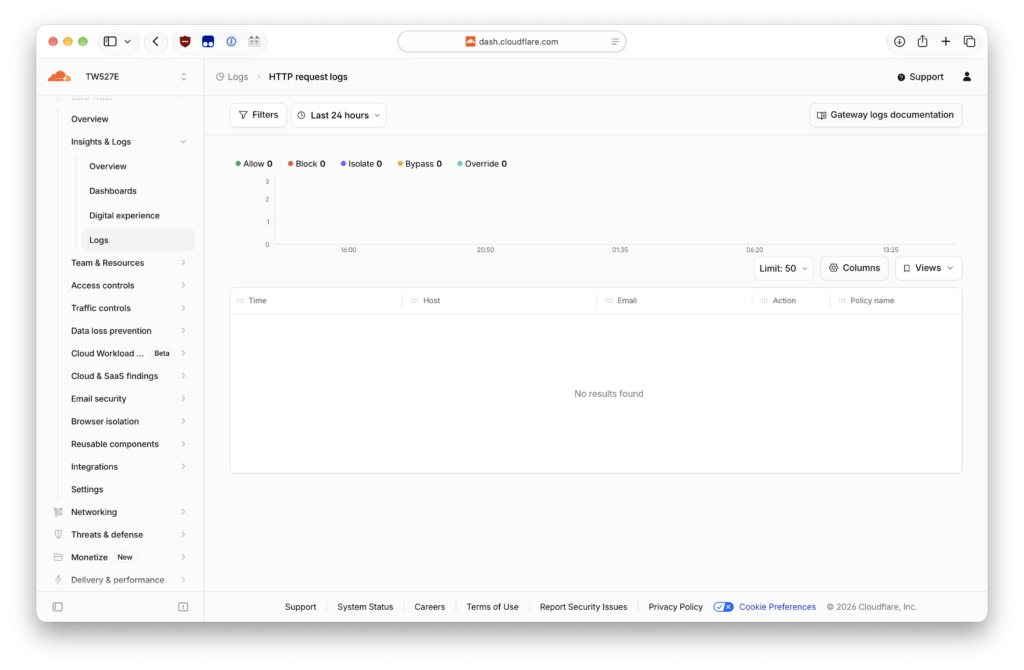
後來才知道,本機代理模式下本來就沒有 Network 跟 DNS 的過濾,而且如果 Gateway 的 Proxy (TCP) 沒開,流量根本就不會進 Gateway,當然也不會有 log。不過這樣其實剛好,我們只是要換一條路走,本來就不需要 Gateway 幫忙過濾,也就不會遇到憑證或被 policy 誤擋的問題,所以這個不用修,放著就好。
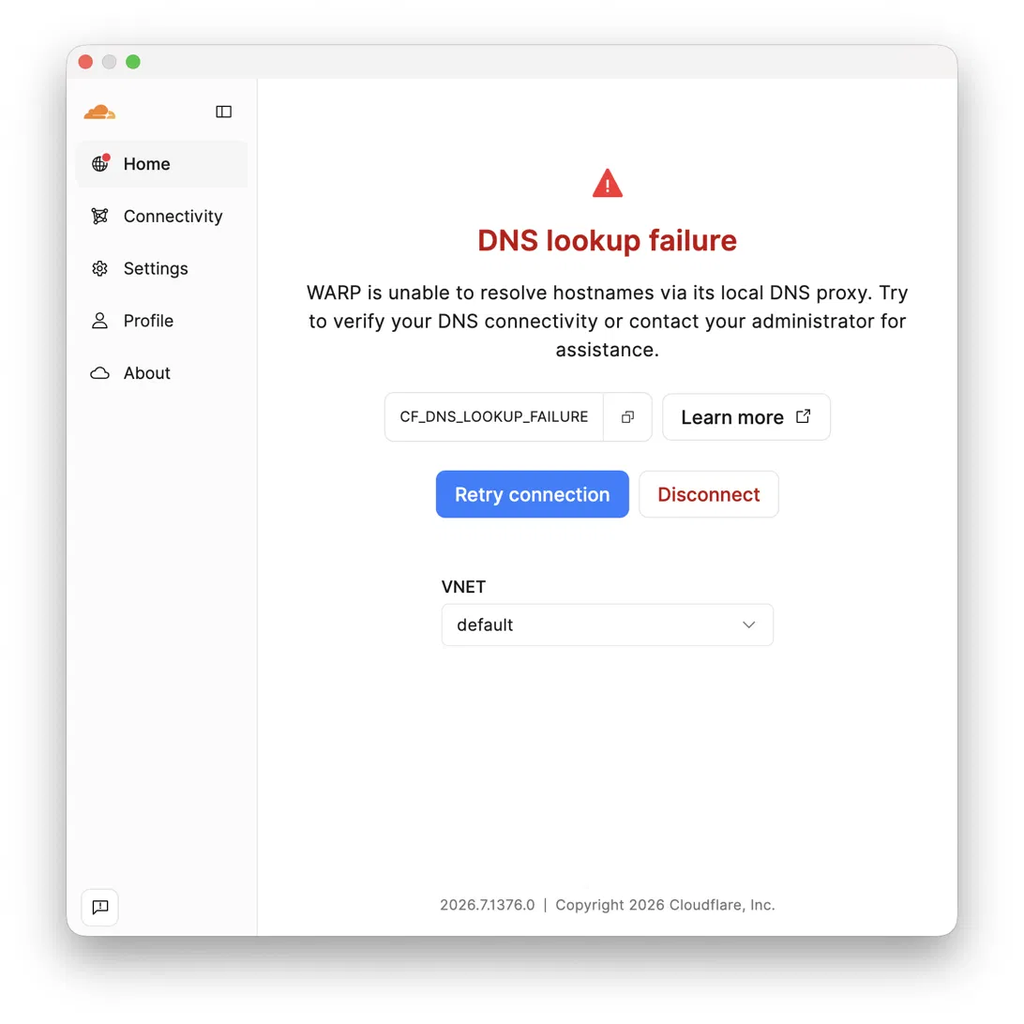
Mac 上跳「unable to resolve hostnames via its local DNS proxy」
Mac 上的 Cloudflare One client 一直跳這個錯,原因通常有兩個。第一個是你的 Mac 根本不是跑在本機代理模式,因為本機代理模式不會啟動 local DNS proxy,會報這個錯就代表它套到的裝置設定檔不對,可以用 warp-cli settings 確認一下模式,如果不是 WarpProxy 的話,就去 dashboard 看這台 Mac 到底套到哪個設定檔。第二個是跟 Clash 的 TUN 打架了,Mac 上的 TUN 會攔截所有 port 53 的流量,連 WARP 自己的 DNS 也會被攔下來,可以先把 TUN 關掉,再點擊 重試連線(Retry connection) 試試看。
另外 Mac 上 WARP 的程序名稱跟 Windows 不一樣,要開 TUN 的話,先去 实时连接 頁看它實際叫什麼,再補進 PROCESS-NAME 規則。
最後
好啦~以上就是我解決中華電信連 GitHub、X 超慢的整個過程了!設定好之後就是開著不用管,只有慢的那幾個網站會繞去 Cloudflare,其他的照常直連,哪天 HiNet 修好了也只要在介面切一下就好。
再次感謝 jkgtw 的原文,沒有那篇我大概還在懷疑是不是自己家的網路壞掉了ww
感謝你把這整篇又臭又長的文章看完~(❁´◡`❁) 如果你也有遇到這個問題,或是有發現其他也很慢的網站,快給我在下面留言告訴我啊!!!!
附錄:有在用 Tailscale 的版本
如果你跟我一樣有在用 Tailscale,又開了 FlClash 的 TUN,那 Tailscale 很可能會連不上,因為 TUN 會把 Tailscale 自己對外的連線、還有要送往 Tailscale 網段的流量通通攔下來。所以我自己實際在用的是下面這個版本,多做了這幾件事:把 Tailscale 的網段跟家裡的內網排除在 TUN 外面、讓 Tailscale 自己的連線直連、*.ts.net 的網域交給 Tailscale 的 MagicDNS(100.100.100.100)去解析。
裡面寫 <你的內網網段 ...> 的地方是佔位文字,一定要改成你自己的網段(例如 192.168.1.0/24),有幾個就寫幾行,沒有的話就整行刪掉,不然設定會載入失敗唷。
FlClash 覆寫腳本(Tailscale 版)
function main(config) {
  config["find-process-mode"] = "strict";

  // ===== Tailscale / 內網:不經過 TUN、一律直連 =====
  const excludeCidrs = [
    "100.64.0.0/10",          // Tailscale IPv4
    "fd7a:115c:a1e0::/48",    // Tailscale IPv6
    "<你的內網網段 1,例如 192.168.1.0/24>",
    "<你的內網網段 2,沒有就刪掉這行>",
  ];
  config.tun = config.tun || {};
  config.tun["route-exclude-address"] = [
    ...new Set([...(config.tun["route-exclude-address"] || []), ...excludeCidrs]),
  ];

  // ===== DNS:用 redir-host,避免 fake-ip 讓 WARP 回 Host unreachable =====
  config.dns = config.dns || {};
  config.dns.enable = true;
  config.dns["enhanced-mode"] = "redir-host";
  config.dns["default-nameserver"] = config.dns["default-nameserver"] || ["1.0.0.1", "8.8.8.8"];
  config.dns.nameserver = config.dns.nameserver || ["https://cloudflare-dns.com/dns-query", "https://dns.google/dns-query"];
  // 萬一之後切回 fake-ip,*.ts.net 也不會拿到假 IP
  config.dns["fake-ip-filter"] = [
    ...new Set([...(config.dns["fake-ip-filter"] || []), "+.ts.net"]),
  ];
  // *.ts.net 交給 Tailscale 的 MagicDNS 解析
  config.dns["nameserver-policy"] = {
    ...(config.dns["nameserver-policy"] || {}),
    "+.ts.net": "100.100.100.100",
  };

  // ===== Sniffer:TUN 模式下用 SNI 判斷網域,分流更準 =====
  config.sniffer = {
    enable: true,
    sniff: {
      HTTP: { ports: [80, "8080-8880"], "override-destination": true },
      TLS: { ports: [443, 8443] },
      QUIC: { ports: [443, 8443] },
    },
  };

  // ===== WARP 節點與選擇群組 =====
  config.proxies = (config.proxies || []).filter((p) => p.name !== "WARP");
  config.proxies.push({
    name: "WARP",
    type: "socks5",
    server: "127.0.0.1",
    port: 40000,
    udp: false,
  });

  config["proxy-groups"] = (config["proxy-groups"] || []).filter((g) => g.name !== "Fastly繞路");
  config["proxy-groups"].unshift({
    name: "Fastly繞路",
    type: "select",
    proxies: ["WARP", "DIRECT"],
  });

  // ===== 規則集 =====
  config["rule-providers"] = {
    ...(config["rule-providers"] || {}),
    GitHub: {
      type: "http",
      behavior: "classical",
      format: "yaml",
      url: "https://raw.githubusercontent.com/blackmatrix7/ios_rule_script/master/rule/Clash/GitHub/GitHub.yaml",
      path: "./ruleset/GitHub.yaml",
      interval: 86400,
    },
    Twitter: {
      type: "http",
      behavior: "classical",
      format: "yaml",
      url: "https://raw.githubusercontent.com/blackmatrix7/ios_rule_script/master/rule/Clash/Twitter/Twitter.yaml",
      path: "./ruleset/Twitter.yaml",
      interval: 86400,
    },
  };

  // ===== 規則(插在原本規則最前面)=====
  const myRules = [
    // Tailscale 自己的連線直連(Linux 是 tailscaled,Mac 是系統擴充,用正規式一起涵蓋)
    "PROCESS-NAME-REGEX,(?i)tailscale,DIRECT",
    // 防迴圈:WARP 自己的連線直連
    "PROCESS-NAME-REGEX,(?i)(cloudflare ?warp|warp-svc),DIRECT",

    // Tailscale / 內網
    "DOMAIN-SUFFIX,ts.net,DIRECT",
    "IP-CIDR,127.0.0.0/8,DIRECT,no-resolve",
    "IP-CIDR,100.64.0.0/10,DIRECT,no-resolve",
    "IP-CIDR6,fd7a:115c:a1e0::/48,DIRECT,no-resolve",
    "IP-CIDR,192.168.0.0/16,DIRECT,no-resolve",
    "IP-CIDR,10.0.0.0/8,DIRECT,no-resolve",
    "IP-CIDR,172.16.0.0/12,DIRECT,no-resolve",

    // 走 WARP 的服務擋 QUIC,強制改用 TCP
    "AND,((NETWORK,UDP),(DST-PORT,443),(RULE-SET,GitHub)),REJECT",
    "AND,((NETWORK,UDP),(DST-PORT,443),(RULE-SET,Twitter)),REJECT",
    "AND,((NETWORK,UDP),(DST-PORT,443),(DOMAIN-SUFFIX,twimg.com)),REJECT",
    "AND,((NETWORK,UDP),(DST-PORT,443),(DOMAIN-SUFFIX,x.com)),REJECT",

    // 保底(規則集還沒下載完也能分流)
    "DOMAIN-SUFFIX,x.com,Fastly繞路",
    "DOMAIN-SUFFIX,twimg.com,Fastly繞路",
    "DOMAIN-SUFFIX,githubusercontent.com,Fastly繞路",
    "DOMAIN-SUFFIX,githubassets.com,Fastly繞路",

    "RULE-SET,GitHub,Fastly繞路",
    "RULE-SET,Twitter,Fastly繞路",
  ];

  const rest = config.rules || [];
  config.rules = [...myRules, ...rest];
  if (!rest.some((r) => r.startsWith("MATCH,"))) {
    config.rules.push("MATCH,DIRECT");
  }

  return config;
}
完整設定檔(Tailscale 版)
# Mihomo 設定檔(Tailscale 版)
# 用途:只讓 GitHub / X 走 WARP 的 Local proxy,Tailscale 跟內網直連,其餘全部 DIRECT
# 前提:WARP 已切到 Local proxy mode,port 40000

mixed-port: 7890
allow-lan: false
mode: rule
log-level: info
ipv6: true
unified-delay: true
tcp-concurrent: true
find-process-mode: strict

# TUN:Tailscale 跟內網的網段不經過 TUN
tun:
  route-exclude-address:
    - 100.64.0.0/10          # Tailscale IPv4
    - fd7a:115c:a1e0::/48    # Tailscale IPv6
    - <你的內網網段 1,例如 192.168.1.0/24>
    - <你的內網網段 2,沒有就刪掉這行>

dns:
  enable: true
  ipv6: true
  enhanced-mode: redir-host
  default-nameserver:
    - 1.0.0.1
    - 8.8.8.8
  nameserver:
    - https://cloudflare-dns.com/dns-query
    - https://dns.google/dns-query
  fake-ip-filter:
    - "+.ts.net"
  nameserver-policy:
    "+.ts.net": 100.100.100.100   # 交給 Tailscale 的 MagicDNS

sniffer:
  enable: true
  force-dns-mapping: true
  parse-pure-ip: true
  override-destination: true
  sniff:
    TLS:
      ports: [443, 8443]
    HTTP:
      ports: [80, 8080-8880]
      override-destination: true
    QUIC:
      ports: [443, 8443]
  skip-domain:
    - "+.cloudflareclient.com"
    - "+.cloudflareaccess.com"

proxies:
  - name: WARP
    type: socks5
    server: 127.0.0.1
    port: 40000
    udp: false

proxy-groups:
  - name: Fastly繞路
    type: select
    proxies:
      - WARP
      - DIRECT

rule-providers:
  GitHub:
    type: http
    behavior: classical
    format: yaml
    url: "https://raw.githubusercontent.com/blackmatrix7/ios_rule_script/master/rule/Clash/GitHub/GitHub.yaml"
    path: ./ruleset/GitHub.yaml
    interval: 86400

  Twitter:
    type: http
    behavior: classical
    format: yaml
    url: "https://raw.githubusercontent.com/blackmatrix7/ios_rule_script/master/rule/Clash/Twitter/Twitter.yaml"
    path: ./ruleset/Twitter.yaml
    interval: 86400

rules:
  # Tailscale 跟 WARP 自己的連線直連
  - PROCESS-NAME-REGEX,(?i)tailscale,DIRECT
  - PROCESS-NAME-REGEX,(?i)(cloudflare ?warp|warp-svc),DIRECT

  # Tailscale / 內網 / 本機
  - DOMAIN-SUFFIX,ts.net,DIRECT
  - IP-CIDR,127.0.0.0/8,DIRECT,no-resolve
  - IP-CIDR,100.64.0.0/10,DIRECT,no-resolve
  - IP-CIDR6,fd7a:115c:a1e0::/48,DIRECT,no-resolve
  - IP-CIDR,10.0.0.0/8,DIRECT,no-resolve
  - IP-CIDR,172.16.0.0/12,DIRECT,no-resolve
  - IP-CIDR,192.168.0.0/16,DIRECT,no-resolve
  - IP-CIDR6,fc00::/7,DIRECT,no-resolve
  - IP-CIDR6,fe80::/10,DIRECT,no-resolve

  # 要走 WARP 的服務:擋 QUIC,強制瀏覽器改用 TCP
  - AND,((NETWORK,UDP),(DST-PORT,443),(RULE-SET,GitHub)),REJECT
  - AND,((NETWORK,UDP),(DST-PORT,443),(RULE-SET,Twitter)),REJECT
  - AND,((NETWORK,UDP),(DST-PORT,443),(DOMAIN-SUFFIX,twimg.com)),REJECT

  # 保底規則
  - DOMAIN-SUFFIX,githubusercontent.com,Fastly繞路
  - DOMAIN-SUFFIX,githubassets.com,Fastly繞路
  - DOMAIN-SUFFIX,twimg.com,Fastly繞路

  - RULE-SET,GitHub,Fastly繞路
  - RULE-SET,Twitter,Fastly繞路

  - MATCH,DIRECT
套用之後跑一下 tailscale ping <你其他裝置的名稱>,最後有回到 via <IP>:41641 這種直連的結果,而不是一直走 DERP,就代表 Tailscale 沒有被 TUN 攔到啦~
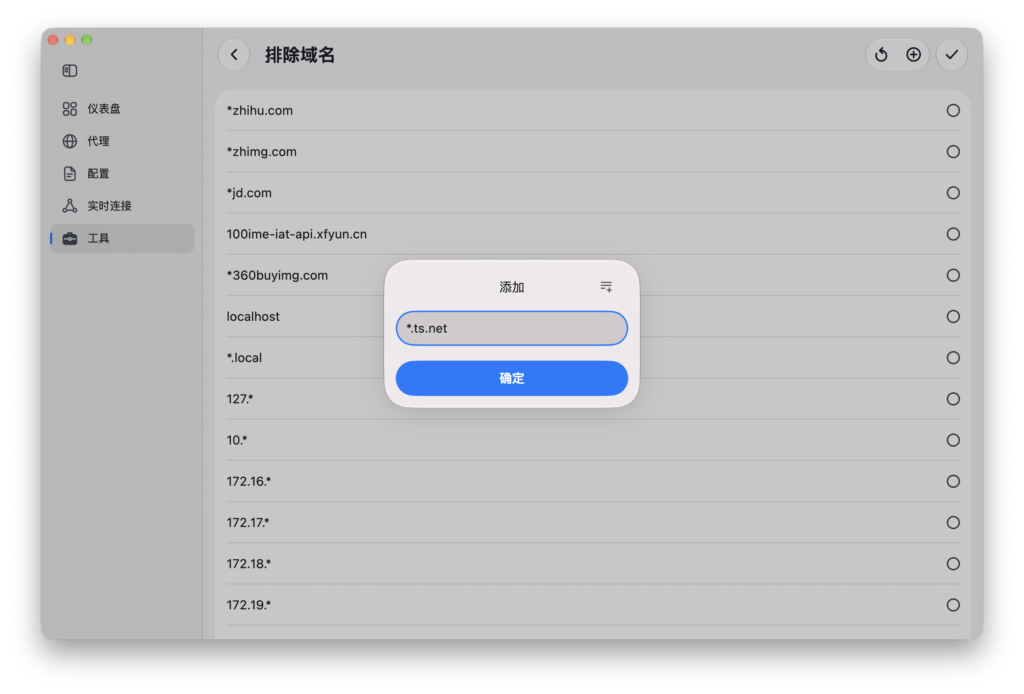
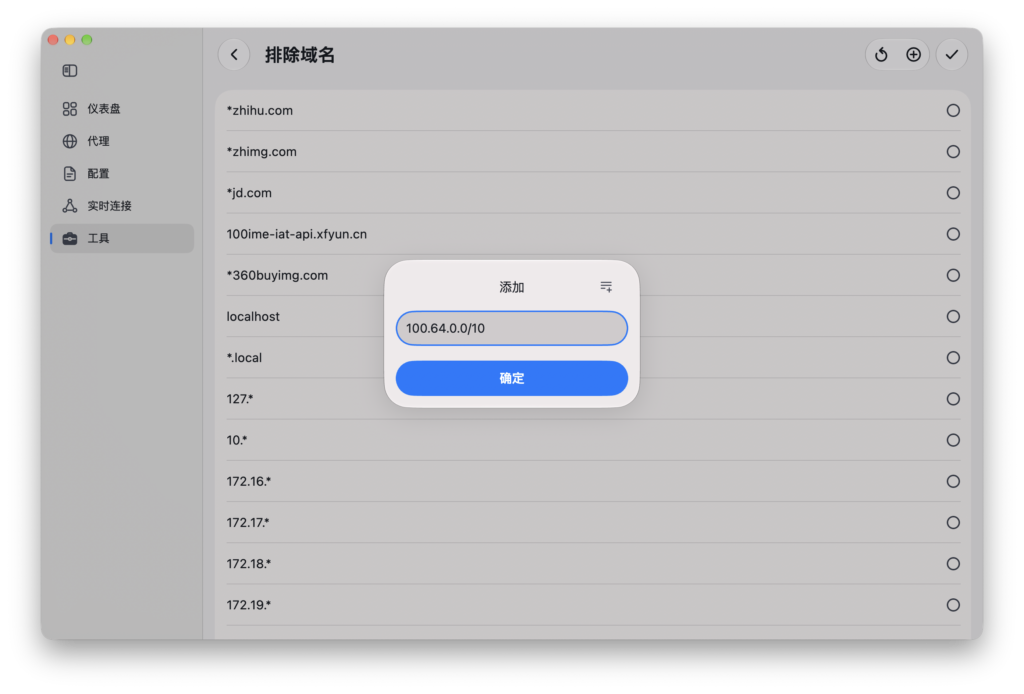
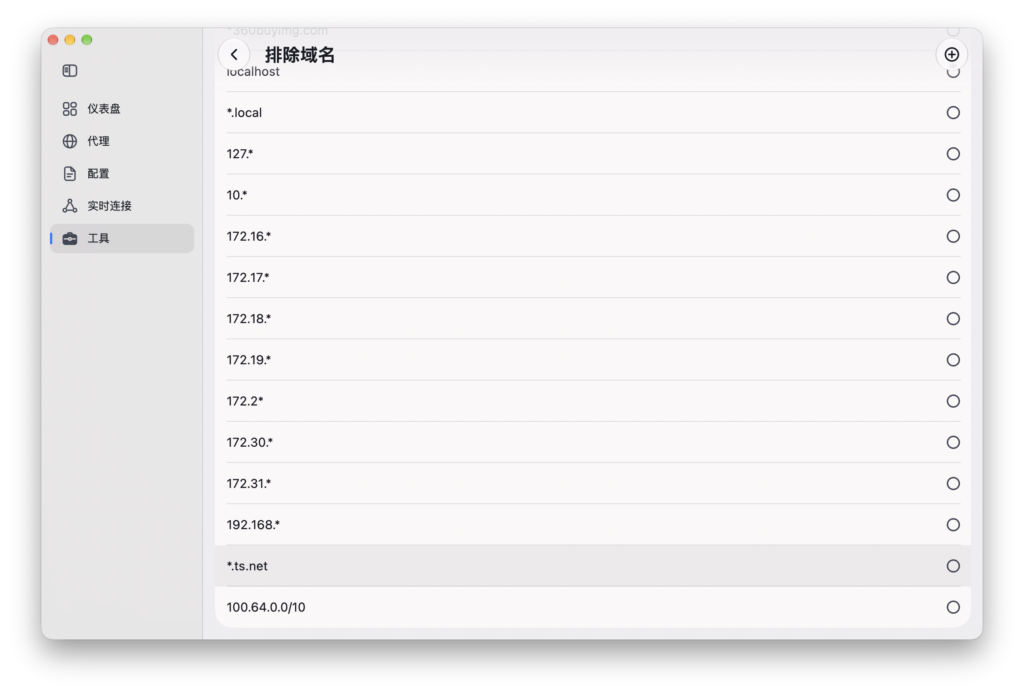
如果你沒開 TUN、只開系統代理的話,記得到 工具 → 进阶配置 → 网络,在 排除域名 加上 *.ts.net 跟 100.64.0.0/10,讓連 Tailscale 裝置的流量直接不經過 FlClash。這個只有在系統代理打開的時候才有用唷。