眾所周知,Windows LTSC 大版本之間要換版本保留檔案都很難了,何況是從非 LTSC 的版本升級至 LTSC,這個微軟怎麼可能給你那麼簡單呢,所以今天就是要來破解啦~
讓我們先來看看甚麼是 LTSC,其意指 Long-Term Support Channel 長期支持頻道(以下簡稱 LTSC),就是說會比其他 Windows 版本支援更久的時間,通常是 5 ~ 10 年的支援時長,例如這次我們要安裝的 Windows 11 IoT Enterprise LTSC 就是會支援 10 年的版本,但我們所知的 Windows 11 23H2 版本,也就是 Microsoft 給普通用戶的 Windows 11 2023 更新版,通常會包含很多新的內容,但是它們這些版本通常只會支援一年的時間,在這之後發佈了 24H2(2024 版本)就不會再提供 23H2 安全更新,這雖然有助於讓用戶繼續更新新版本、發佈新功能等,但也有不少用戶抱怨,他們並不需要那些新功能(尤其是該死的 Microsoft 經常塞一堆奇奇怪怪的更新,像是 Copilot 的更新,或是玩遊戲玩到一半,突然重新啟動更新等),而是更穩定的使用系統,像是實況主、工程師等用戶,就可以嘗試 LTSC 版本。
如果你的系統跟我一樣,是安裝時就是英文(美國),那可以直接跳到這個方法。那如果你的系統並非安裝時就是英文(美國),那可就要換另一種方法了,看這邊。如果你不知道你的系統是不是,可以看看正下方的方法:
如何查看系統安裝的是不是英文(美國)版
第一步當然就是打開 CMD(命令提示字元)啦~
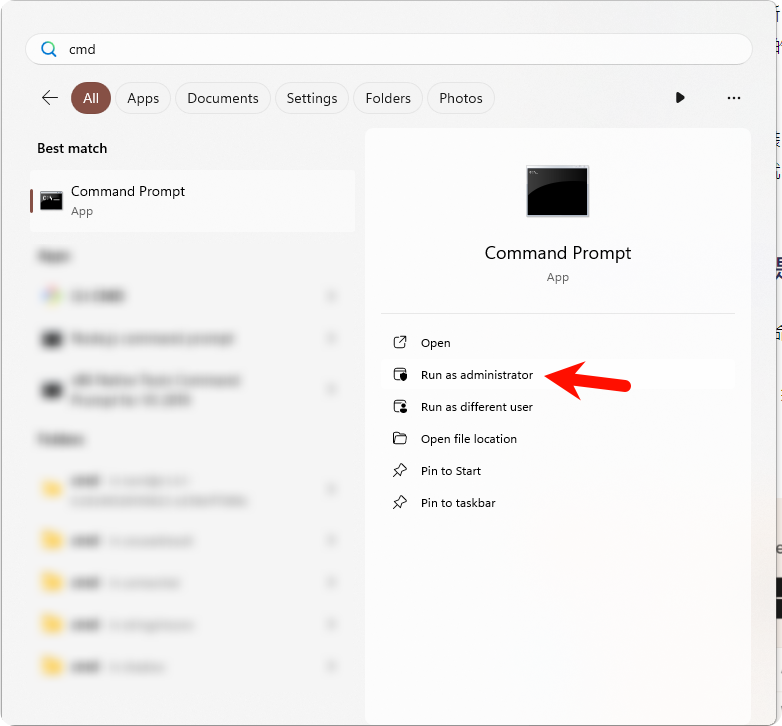
按下 Windows 鍵,輸入 cmd 搜尋,然後 使用管理員權限(Run as administrator) 打開它
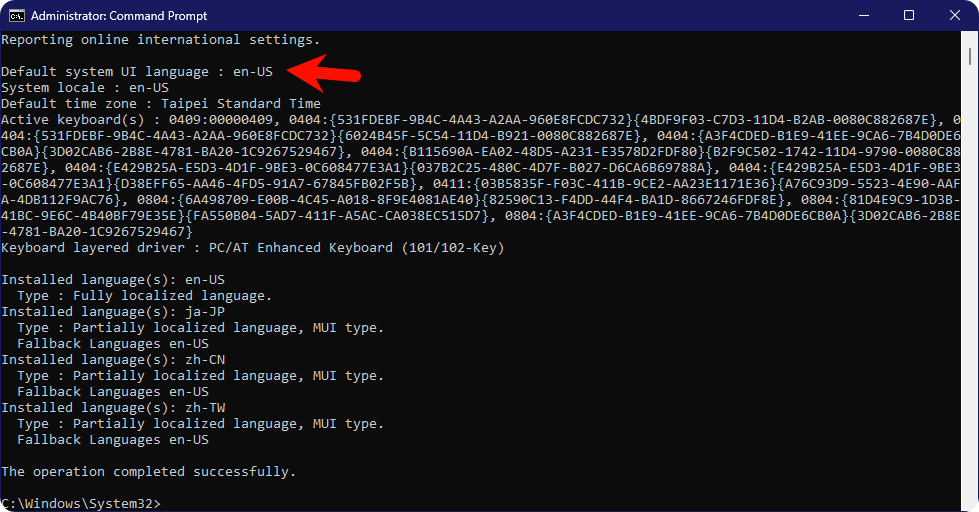
接著輸入 DISM /online /get-intl,下面的東西不重要,只要看 預設系統介面語言(Default system UI language)就可以了,像是我的就是 英文(美國)(en-US),如果你的系統不是這個的話,就代表你要用第二種方法升級。
第 1 種:直接安裝 Windows 11 IoT Enterprise LTSC
如果你確認了你的系統跟我一樣是 英文(美國)(en-US)的話,你就可以使用接下來的方法。1
因為我們的系統不是 LTSC 系統,因此 Microsoft 認為說這樣直接升級到 LTSC 會出問題,因此不給我們保留,所以我們要修改註冊表,讓安裝程式認為我們就是 LTSC,這樣就可以繞過他的驗證,就可以保留所有的個人檔案和應用程式。
首先,先下載 Windows 11 IoT Enterprise LTSC 的 ISO 映像檔,
還是打開 CMD(命令提示字元),接著輸入
成功安裝後:激活系統
如果你使用的方式是第二種
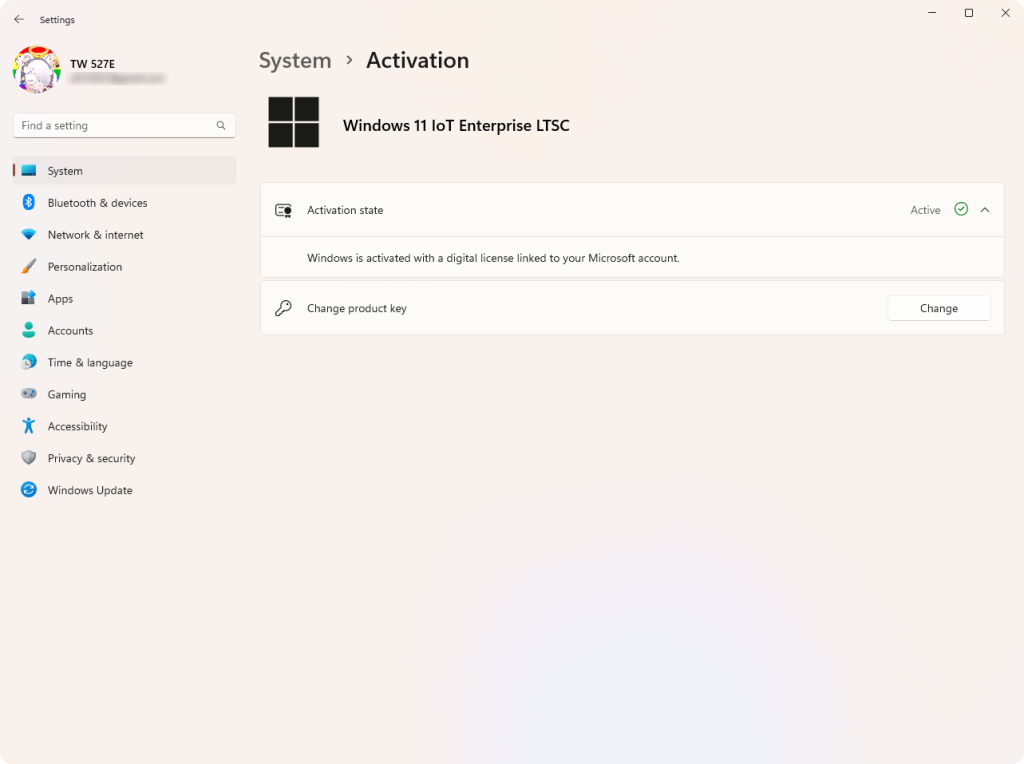
然後你的系統就激活啦~
- 之所以只有英文(美國)系統才能直接安裝 Windows 11 IoT Enterprise LTSC 的原因是:Windows 11 IoT Enterprise LTSC 的安裝包只提供了英文(美國)版,所以才會造成這種情況,所以另一種方法要先安裝 Enterprise LTSC,才能透過修改金鑰改到 IoT Enterprise LTSC。 ↩︎